
Como emitir um CT-e
O CT-e (Conhecimento de Transporte Eletrônico) é o documento fiscal que ampara a prestação de serviço de transporte de uma carga. Na BrainCargo, você emite o CT-e em uma única tela: vincula a NF-e da carga, confere os participantes e o tomador, informa carga e valores, ajusta a identificação fiscal e transmite à SEFAZ. Este guia cobre cada campo, validação e estado da tela Emitir CT-e.
⚠️ Responsabilidade: todos os dados informados na emissão (alíquota de ICMS, CST, CFOP, tomador, valores) são de responsabilidade do emitente. A BrainCargo monta e transmite o documento, mas não substitui o seu contador. Em caso de dúvida sobre tributação, emita com o apoio de um profissional de contabilidade.
Pré-requisitos
✅ Antes de emitir, tenha:
- Certificado digital A1 válido e instalado no emitente que vai assinar o CT-e.
- As configurações de emissão do CT-e prontas: série, CFOP da operação e a configuração de ICMS (CST, alíquota, redução de base) da rota. Defina esses valores com o seu contador.
- A chave de acesso (44 dígitos) ou o arquivo
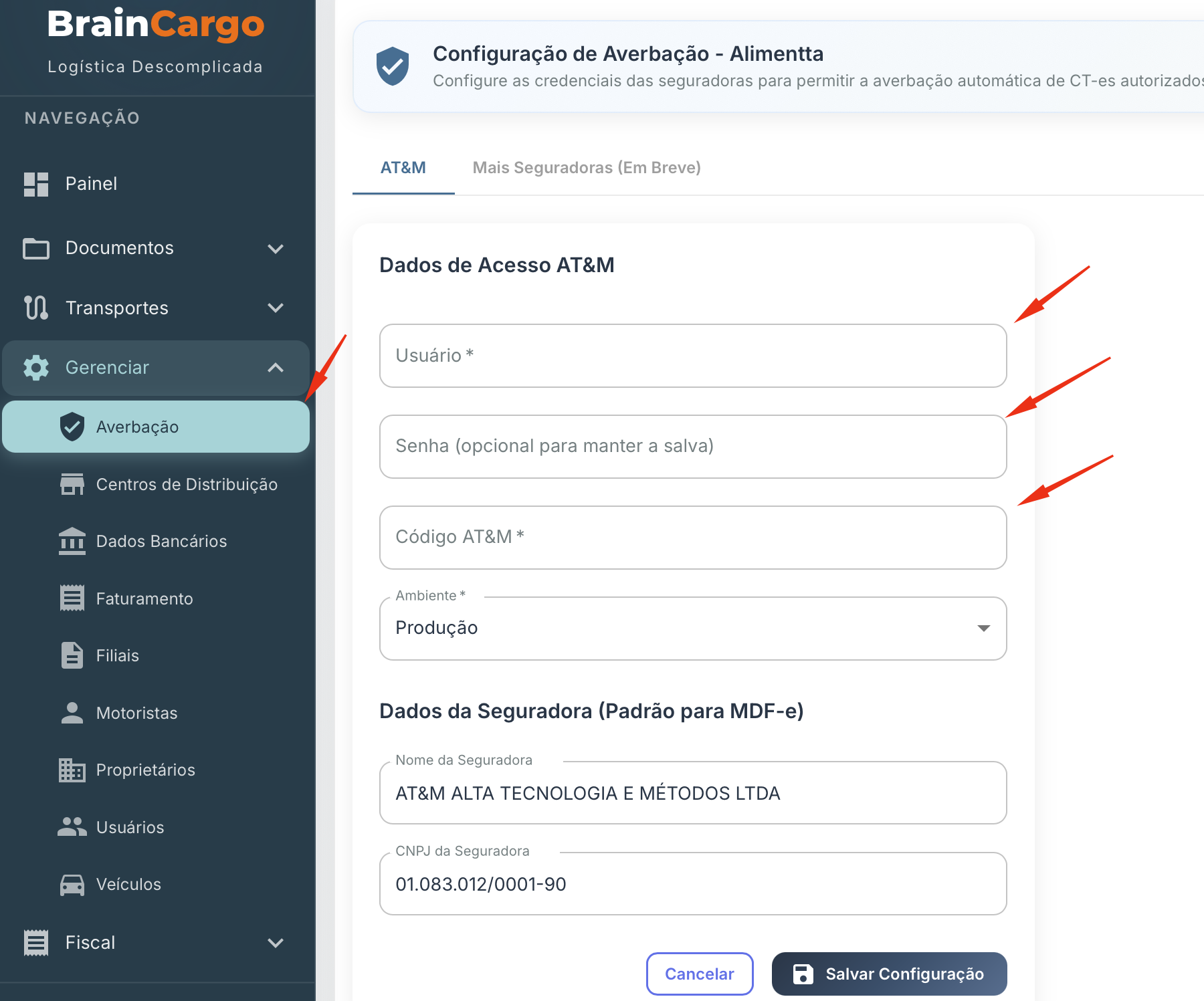
.xmlda NF-e que será transportada. Você pode emitir sem a NF-e na base, mas precisará preencher os dados manualmente. - A seguradora AT&M cadastrada, se você for usar a averbação automática (opcional).
- A conta não pode estar em modo somente-leitura. Se a mensalidade estiver vencida (ou o acesso estiver bloqueado), a emissão fica desabilitada e o sistema avisa: "Conta em modo somente-leitura: a emissão de CT-e está bloqueada."
Como emitir, passo a passo
1. Conheça o mapa da tela e o indicador de saúde do serviço
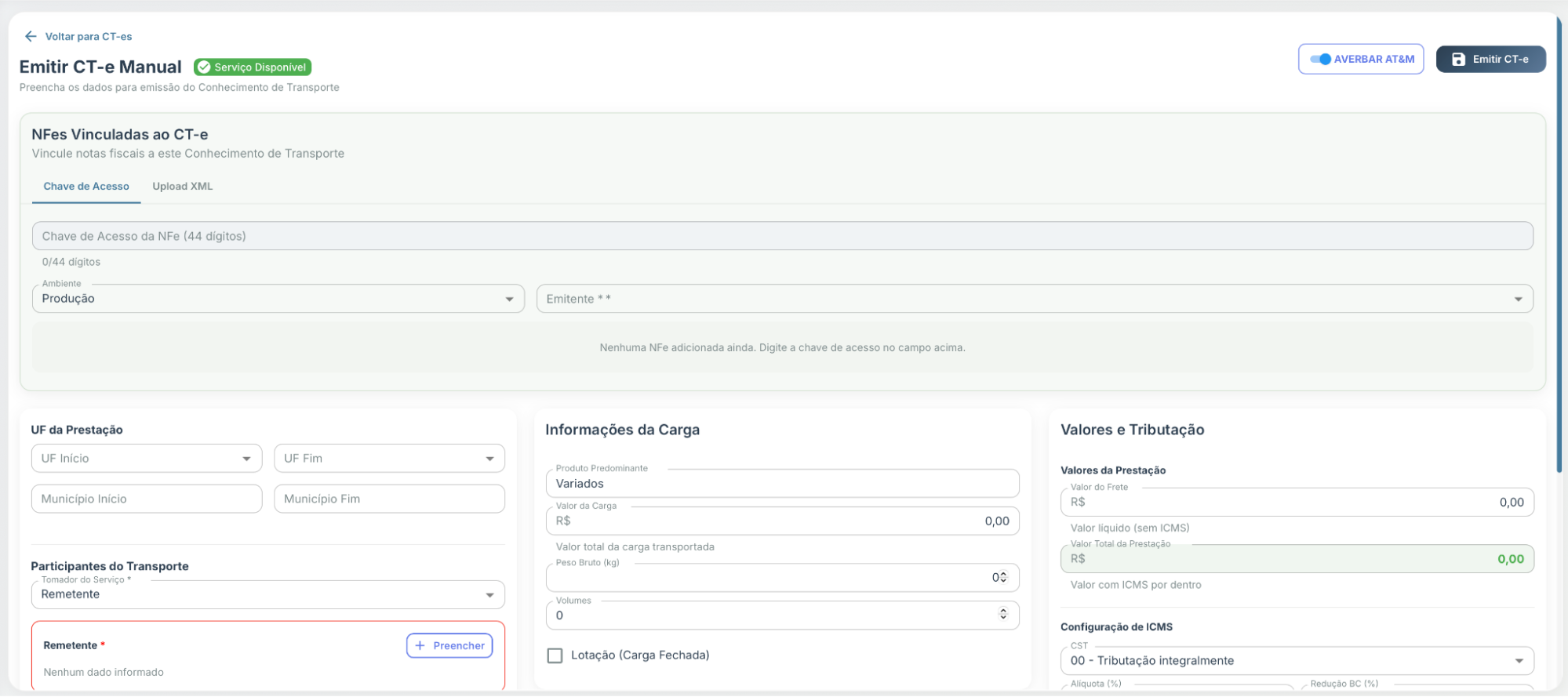
Acesse a área Fiscal → CT-e → Emitir. A tela tem duas regiões principais:
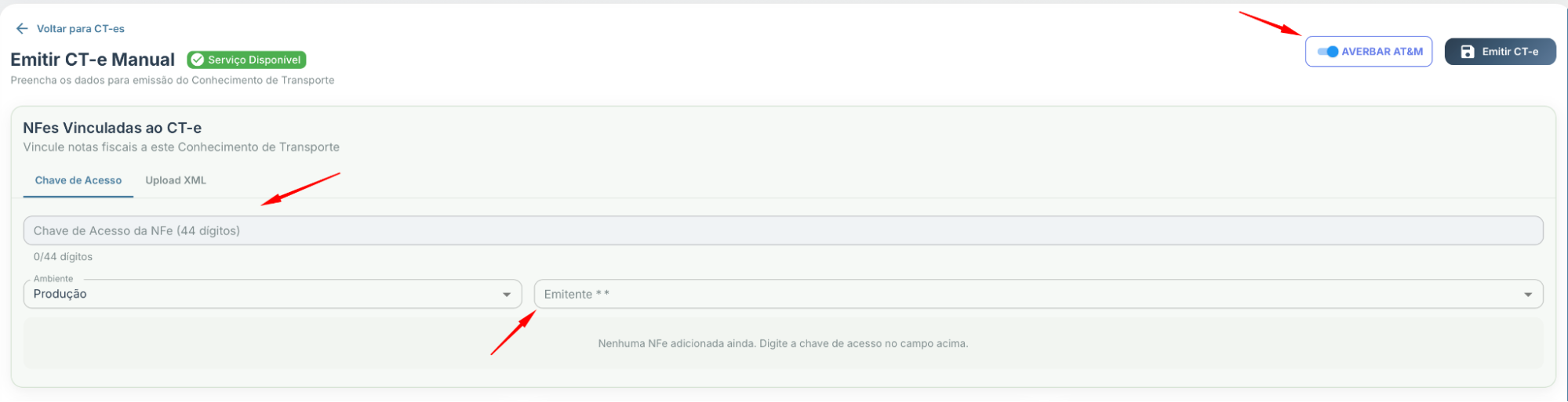
- Card "NFes Vinculadas ao CT-e" (no topo): onde você adiciona as notas fiscais, escolhe o Ambiente e o Emitente.
- Três colunas abaixo do card:
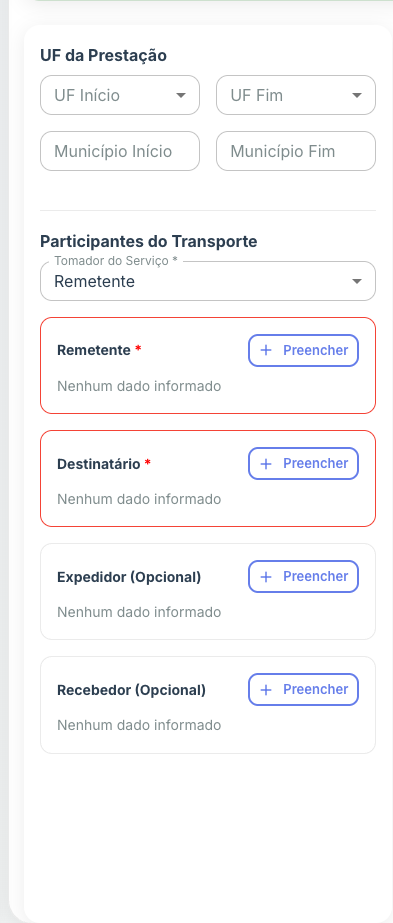
- Participantes do Transporte — UF/Município de início e fim, dropdown de Tomador e os cartões de Remetente, Destinatário, Expedidor e Recebedor.
- Informações da Carga e Observações.
- Valores e Tributação e Identificação do CT-e.
No canto superior direito ficam o botão Emitir CT-e e um chip de saúde do serviço fiscal, que pode mostrar:
Serviço Disponível(verde) — tudo certo para emitir.Serviço Degradado(amarelo) — pode haver lentidão na comunicação com a SEFAZ.Serviço Indisponível(vermelho) — aguarde antes de emitir.Verificando...— o sistema ainda está checando o status.
💡 Dica: a cor de fundo do card de NF-es muda conforme o Ambiente: esverdeado em Produção e alaranjado em Homologação. Use essa pista visual para não emitir em ambiente errado.
2. Escolha o Ambiente e o Emitente
No card de NF-es, logo abaixo das abas, estão dois campos:
Ambiente(obrigatório) —Produção(o CT-e tem valor fiscal real) ouHomologação(testes, sem valor fiscal). O padrão é Produção.Emitente(obrigatório) — qual filial/certificado vai assinar o CT-e. Quando você adiciona uma NF-e que já tem emitente vinculado, este campo é preenchido e travado automaticamente. Em emissão manual, selecione você mesmo.
3. Adicione a NF-e da carga
O card oferece duas abas: Chave de Acesso e Upload XML. Escolha conforme o que você tem em mãos. Ao adicionar a primeira nota, o sistema preenche automaticamente o Remetente (emitente da NF-e), o Destinatário (destinatário da NF-e) e os valores de carga e peso. Cada nota adicionada aparece na lista "NFes Adicionadas".
💡 Dica: você pode adicionar várias NF-es ao mesmo CT-e. A partir da segunda nota, o sistema soma os valores e pesos e verifica se o CT-e deve virar Globalizado (veja o passo 7).
3.1. Por chave de acesso
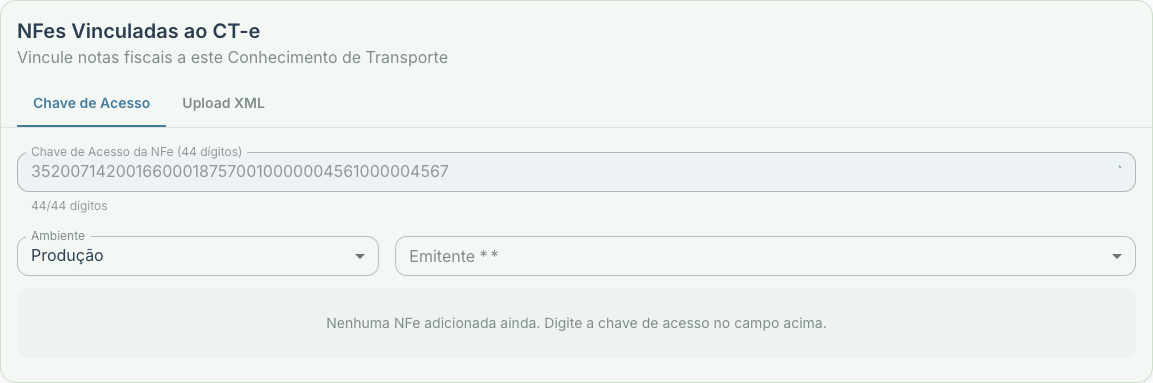
Na aba Chave de Acesso, use o campo Chave de Acesso da NFe (44 dígitos). Você pode bipar, colar ou digitar a chave. O contador 00/44 dígitos mostra o progresso; ao completar os 44 dígitos, o sistema busca a nota automaticamente.
- Se a nota já está na base, os dados entram na hora.
- Se a nota já está vinculada a outro CT-e, abre um aviso "Nota já utilizada" perguntando se deseja adicioná-la mesmo assim.
- Se a nota não está na base, o sistema tenta buscá-la na SEFAZ (passo 3.3) ou cai no preenchimento manual (passo 3.4).
3.2. Por Upload XML (em lote)
Na aba Upload XML, arraste e solte os arquivos .xml na área indicada ou clique para selecionar no computador. Você pode enviar vários XMLs de uma vez.
Ao processar:
- Notas válidas são carregadas e somadas automaticamente.
- Notas já vinculadas a outro CT-e são reunidas em um único aviso de confirmação (você decide se inclui todas, só as livres, ou cancela).
- Arquivos que não puderam ser lidos são contados como ignorados, com aviso na tela.
3.3. Buscar na SEFAZ (quando a nota não está na base)
Se a chave digitada não existir na base e houver emitente(s) com certificado digital válido, o sistema consulta a SEFAZ diretamente pela chave:
- Com um único emitente elegível, a consulta é feita direto.
- Com mais de um emitente, abre o modal
Buscar NF-e na SEFAZ, onde você seleciona, no campoEmitente, qual certificado deve fazer a consulta. Clique emBuscar na SEFAZ.

❗ Atenção: para a SEFAZ devolver os dados da nota, o CNPJ do certificado escolhido precisa ser um "Ator Interessado" daquela NF-e (por exemplo, o emitente ou o transportador declarado). Se o seu CNPJ não constar na nota, a SEFAZ não retorna os dados — então a chave entra em modo manual.
3.4. Preenchimento manual (chip "Não localizada")
Quando a nota não é encontrada nem na base nem na SEFAZ, o sistema adiciona a chave assim mesmo e a marca na lista com o chip Não localizada — preencher manualmente. Número e série são deduzidos da própria chave; você preenche manualmente os participantes, a carga e os valores.
💡 Dica: com notas manuais na lista, o sistema não recalcula automaticamente carga e frete a partir das NF-es — esses valores ficam sob seu controle. Para remover uma nota, clique no ícone de lixeira ao lado dela.
4. Confira os Participantes e defina o Tomador
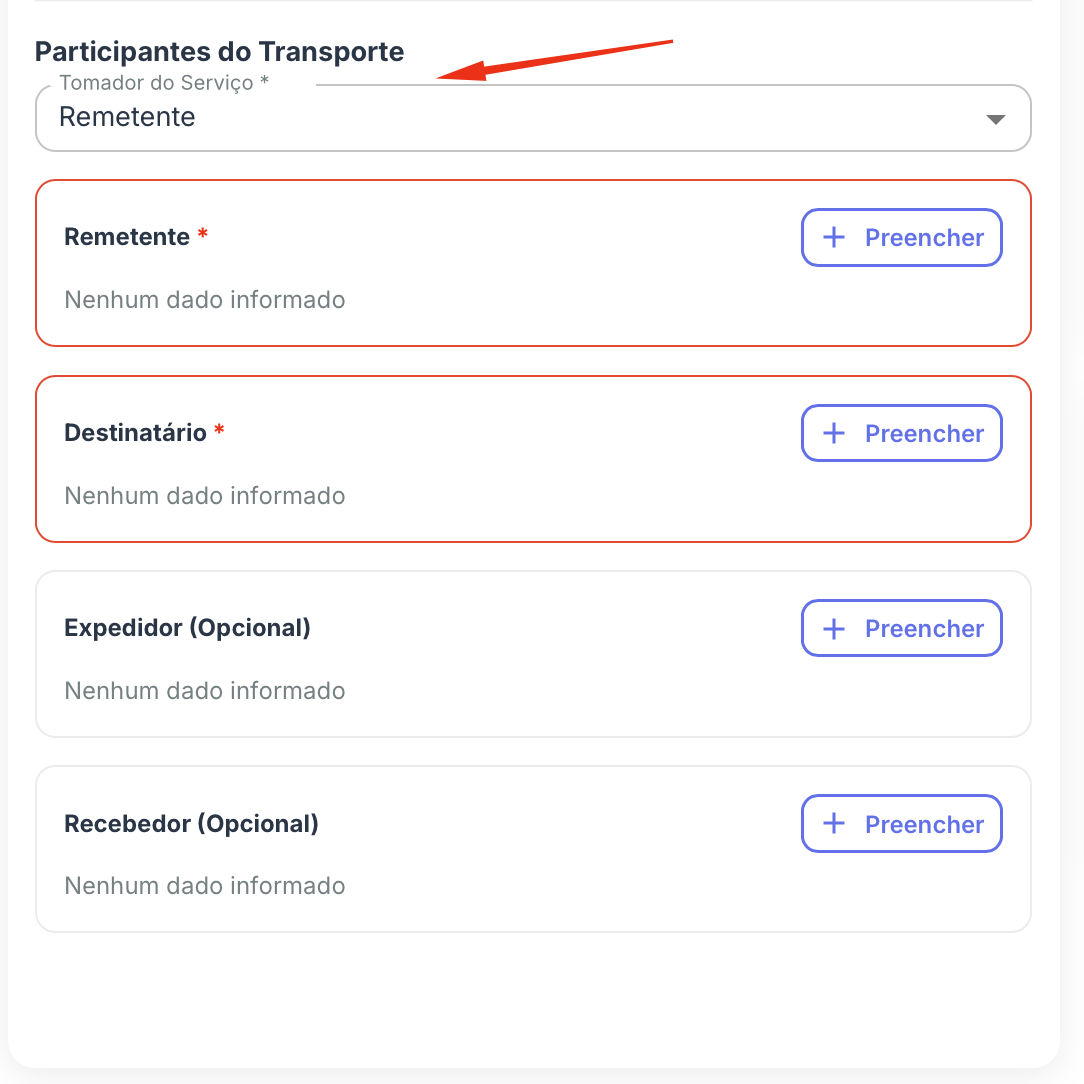
Na primeira coluna, o dropdown Tomador do Serviço (obrigatório) define quem contrata o transporte. É um dos pontos mais importantes do CT-e, pois influencia a tributação e quem se credita do documento:
0 - Remetente1 - Expedidor2 - Recebedor3 - Destinatário4 - Outros
❗ Atenção: escolher o tomador errado gera retrabalho fiscal. Quando você seleciona Outros (4), o sistema exige os dados completos desse tomador: CNPJ/CPF, Razão Social e endereço (logradouro, código do município e UF). Sem isso, a emissão é bloqueada.
Abaixo do tomador estão os cartões de participante. Cada cartão permite buscar um participante já cadastrado pelo CNPJ/CPF ou clicar em Cadastrar Novo para preencher manualmente:
- Remetente (obrigatório) — quem envia a carga.
- Destinatário (obrigatório) — quem recebe a carga.
- Expedidor (Opcional) — quem entrega a carga ao transportador no início.
- Recebedor (Opcional) — quem recebe a carga do transportador no destino.
Em cada participante, os campos relevantes são:
CNPJ/CPF(obrigatório para Remetente e Destinatário) — aceita CNPJ (14 dígitos) ou CPF (11 dígitos), com dígito verificador válido.- Inscrição Estadual (IE) — pode ser os dígitos da IE ou
ISENTO. ⚠️[verificar: regra de IE ISENTO x contribuinte com seu contador] - Razão Social — nome/razão social do participante.
- Endereço — logradouro, número, bairro, município com o respectivo código IBGE (7 dígitos), UF e CEP (8 dígitos).

⚠️ Atenção: na emissão, o sistema valida que Remetente e Destinatário tenham CNPJ/CPF, endereço completo (logradouro, bairro, município, código do município e UF) e, se informado, CEP com 8 dígitos. Endereço incompleto bloqueia a transmissão.
UF e Município de início e fim da prestação
Ainda na primeira coluna, em "UF da Prestação", ficam os campos UF Início, UF Fim, Município Início e Município Fim. Eles são preenchidos automaticamente a partir do Remetente (início) e do Destinatário (fim). Se você alterar a UF para uma diferente do participante, digite o município correspondente — ao sair do campo, o sistema busca o código IBGE (exibido no rodapé do campo). Sem o código IBGE, a emissão é bloqueada com um aviso pedindo que você confirme o município.
5. Informe a Carga
Na coluna do meio, o cartão "Informações da Carga" tem:
Produto Predominante— descrição do que está sendo transportado (vem comoVariadospor padrão; ajuste conforme a carga).Valor da Carga(R$) — valor total das mercadorias transportadas. É preenchido a partir das NF-es, mas pode ser ajustado.Peso Bruto (kg)— deve ser maior que zero; aceita até 3 casas decimais.Volumes— quantidade de volumes (número inteiro).Lotação (Carga Fechada)— marque quando o veículo transporta exclusivamente esta carga (carga fechada).
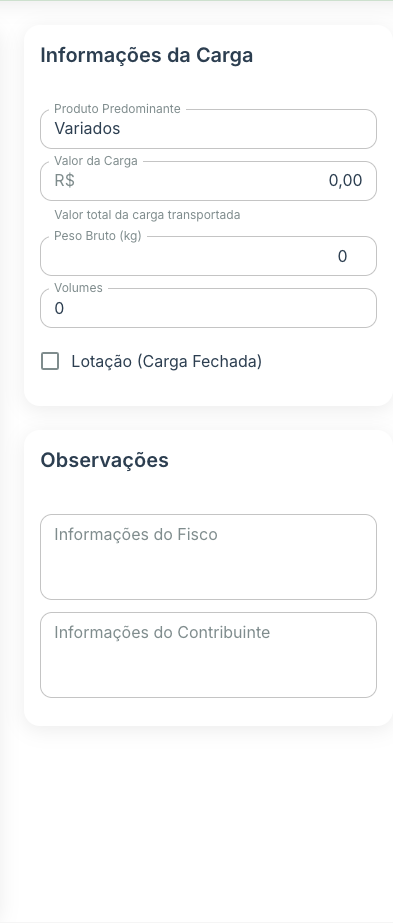
No cartão "Observações", você pode preencher Informações do Fisco e Informações do Contribuinte (campos livres, opcionais).
6. Valor do Frete, ICMS por dentro, frete líquido e CST
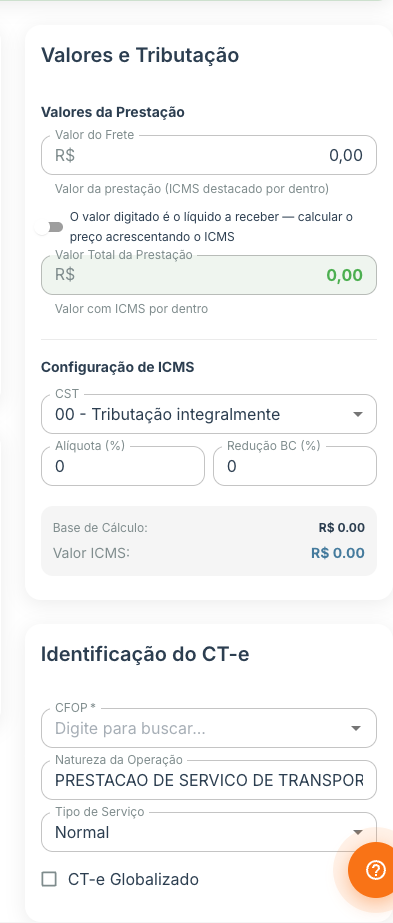
Na terceira coluna, o cartão "Valores e Tributação" concentra o cálculo. Aqui está o ponto mais importante e contraintuitivo do CT-e.
Valor do Frete e ICMS "por dentro"
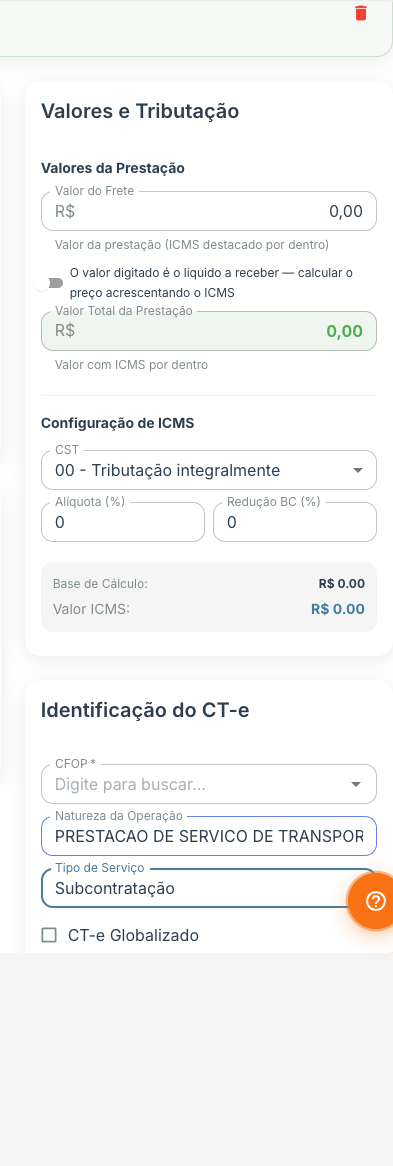
No campo Valor do Frete você digita o valor da prestação. Por padrão, esse valor já é a prestação e o ICMS é destacado "por dentro" — ou seja, o imposto já está embutido nesse próprio valor, sem majorar o preço. O texto de ajuda do campo confirma: "Valor da prestação (ICMS destacado por dentro)".
O campo verde Valor Total da Prestação é somente leitura: ele mostra o total calculado, com o auxílio "Valor com ICMS por dentro".
O switch "frete líquido"
Logo abaixo do Valor do Frete há o switch "O valor digitado é o líquido a receber — calcular o preço acrescentando o ICMS":
- Desligado (padrão): o valor digitado é a prestação (ICMS já embutido).
- Ligado: o valor digitado passa a ser o líquido que você quer receber, e o sistema faz o gross-up para encontrar a prestação — ou seja, a base é obtida dividindo o líquido por
(1 − alíquota). O texto de ajuda muda para "Valor líquido desejado (o preço será calculado com o ICMS)".
⚠️ Atenção: o cálculo que aparece na tela é apenas uma prévia. O valor fiscal definitivo do ICMS é recalculado no servidor no momento da emissão — ele é a fonte autoritativa. A alíquota é um campo editável por você (ou puxada da configuração da rota), então confira-a com o seu contador. ⚠️[verificar: a alíquota de ICMS correta da sua operação/rota deve ser definida com o contador]
Configuração de ICMS e CST
Abaixo, em "Configuração de ICMS":
CST(Código de Situação Tributária) — escolha do seu contador. As opções são:00 - Tributação integralmente20 - Com redução de BC40 - Isenta41 - Não tributada51 - Diferimento60 - ICMS cobrado anteriormente por subst. trib.90 - Outros
Alíquota (%)— percentual de ICMS aplicado. ⚠️[verificar: percentual correto com o contador]Redução BC (%)— percentual de redução da base de cálculo, quando aplicável (ex.: CST20). ⚠️[verificar: percentual correto com o contador]
O quadro cinza logo abaixo mostra a Base de Cálculo e o Valor ICMS calculados como prévia.
💡 Dica: se não houver configuração de ICMS cadastrada para a rota (UF de origem → UF de destino), o sistema abre um modal "Configuração de ICMS Não Encontrada" para você cadastrar CFOP, CST, Alíquota e Redução BC na hora e seguir com a emissão.
7. Preencha a Identificação do CT-e
No cartão "Identificação do CT-e":
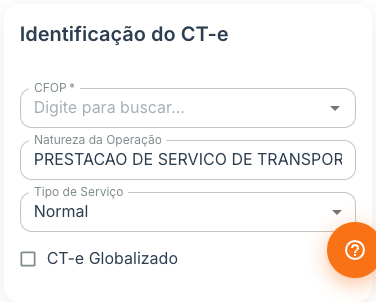
CFOP(obrigatório, 4 dígitos) — informe pelo seletor com autocompletar. Sem CFOP, a emissão é bloqueada.Natureza da Operação— descrição da operação (vem comoPRESTACAO DE SERVICO DE TRANSPORTE; ajuste se necessário).Tipo de Serviço—Normal,Subcontratação,RedespachoouRedespacho Intermediário.CT-e Globalizado(checkbox).
Documento de Transporte Anterior (Subcontratação/Redespacho)
Quando o Tipo de Serviço for Subcontratação, Redespacho ou Redespacho Intermediário, aparece o bloco "Documento(s) de Transporte Anterior". Ele é obrigatório nesses casos — sem ele a SEFAZ rejeita (código 521). Para cada documento, informe:
Chave do CT-e anterior (44 dígitos)— a chave do CT-e que você está continuando. O CNPJ e a UF do transportador anterior são deduzidos automaticamente da chave.Razão Social do transportador anterior.IEdo transportador anterior.
Clique em Add para incluir. Você pode adicionar mais de um. Para remover, use o ícone de lixeira na lista.
CT-e Globalizado
O CT-e Globalizado é usado quando há 5 ou mais NF-es do mesmo remetente, com destinatários diferentes, todos na mesma UF (operação interna). Nesse cenário, o destinatário do CT-e vira o literal exato DIVERSOS (o servidor sobrescreve o destinatário automaticamente).
O sistema marca o checkbox CT-e Globalizado sozinho quando detecta esse padrão, mas você pode ajustá-lo manualmente. Regras importantes:
- Globalizado exige pelo menos 5 NF-es. Se você tiver destinatários diferentes mas menos de 5 NF-es, a emissão é bloqueada com uma mensagem indicando quantas notas faltam.
- Quando globalizado, a UF/Município de fim passa a acompanhar o remetente (operação interna).
❗ Atenção: o destinatário de um CT-e globalizado precisa ser exatamente DIVERSOS. Outro texto provoca a rejeição 726. Como o servidor já cuida disso, não edite o destinatário para "DIVERSOS" manualmente em cenários comuns — deixe o sistema configurar.
8. (Opcional) Averbação AT&M e financeiro automático
No topo da tela, ao lado do botão de emitir, podem aparecer dois interruptores opcionais:
Averbar AT&M— aparece somente se você tiver a seguradora AT&M cadastrada. Ligado, o CT-e é averbado automaticamente após a autorização. Se a averbação falhar, o CT-e continua válido e o sistema avisa para averbar manualmente pela listagem.Gerar Financeiro— disponível conforme o seu plano. Ligado, ao autorizar o CT-e o sistema gera a receita (fatura do tomador, no valor do CT-e) e uma despesa a pagar ao motorista. Ao ligar, surge um bloco verde onde você informa oValor da despesa (a pagar ao motorista)(obrigatório, maior que zero) e oMotorista(obrigatório). A falha do financeiro não impede a emissão; nesse caso, gere manualmente nas telas do Financeiro.
💡 Dica: a averbação é o registro do seguro da carga junto à averbadora. Os dados da averbação vêm do cadastro da seguradora AT&M. ⚠️[verificar: descrição do fluxo de averbação automática com o produto]
9. Emita e leia o resultado
Confira todos os campos e clique em Emitir CT-e. O sistema mostra um carregamento ("Emitindo CT-es... Comunicando com a SEFAZ") e, ao final, abre um modal de resultado com um destes três desfechos:
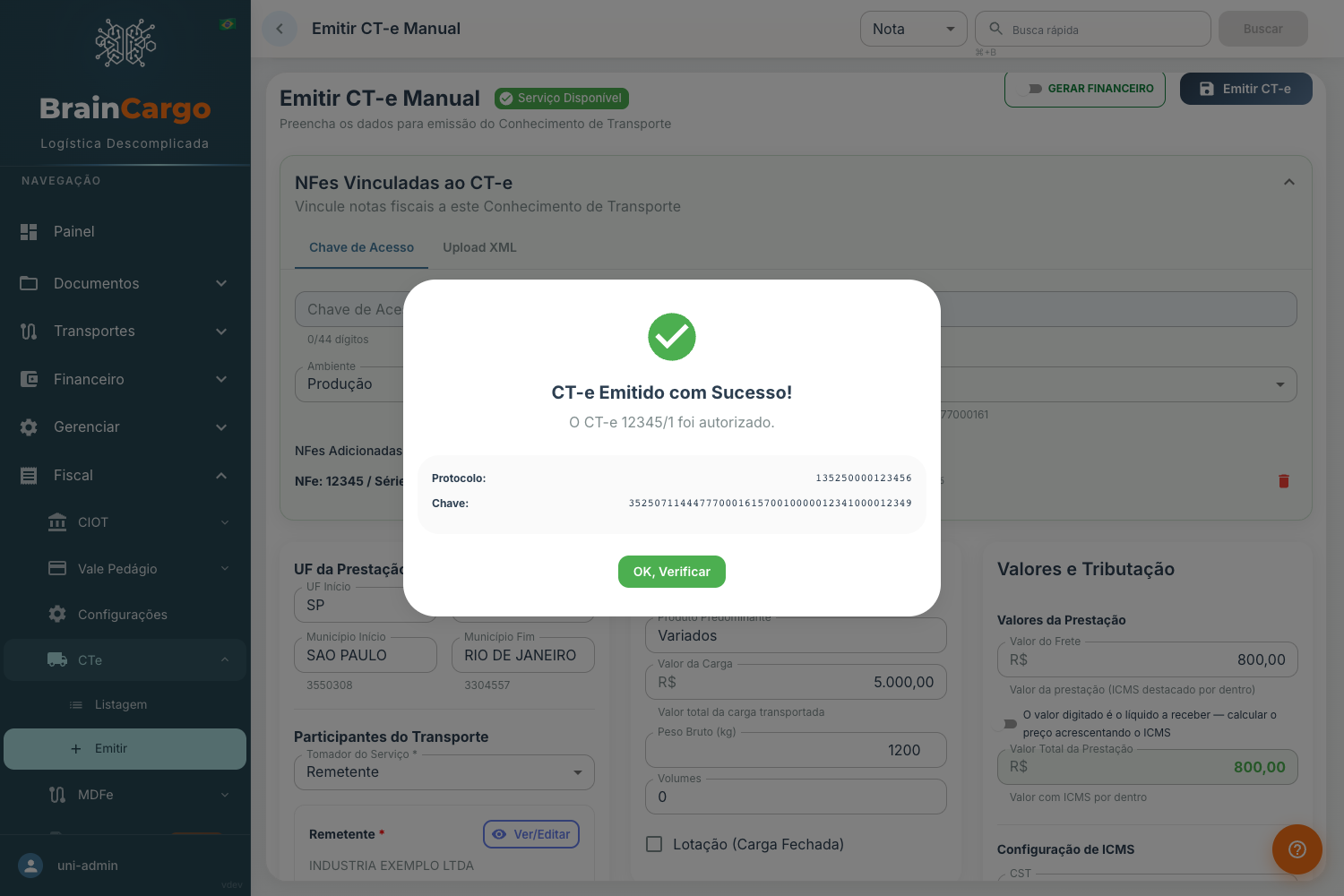
Sucesso (verde): título "CT-e Emitido com Sucesso!" com o detalhamento de Protocolo, Chave e Status (AUTORIZADO). Clique em OK, Verificar para ir à listagem, onde você baixa o DACTe e o XML.
Rejeição (vermelho): título "Falha na Emissão" com o código e o motivo retornados pela SEFAZ. Se o sistema tiver salvo o CT-e com erro, você verá a opção Corrigir Emissão, que abre a tela já preenchida para você ajustar e reemitir reaproveitando número e série. Corrija o que a SEFAZ apontou e tente de novo.
Em processamento (amarelo): título "CT-e em processamento". Isso acontece quando a SEFAZ não responde a tempo (timeout / erro de comunicação). O CT-e pode ter sido autorizado. Não emita novamente. Vá à listagem e use Sincronizar situação para confirmar o status real (recurso anti-limbo).
Problemas comuns
| Situação | O que fazer |
|---|---|
| A SEFAZ não retorna os dados da NF-e na busca por chave | O CNPJ do certificado escolhido provavelmente não é "Ator Interessado" da nota. Carregue o XML na aba Upload XML ou use o preenchimento manual (chip Não localizada). |
Rejeição 521 | Falta o Documento de Transporte Anterior em CT-e de Subcontratação/Redespacho. Informe a chave do CT-e anterior no bloco correspondente. |
Rejeição 726 | Uso indevido de CT-e Globalizado (destinatário deve ser DIVERSOS e exige 5+ NF-es). Reveja se o cenário realmente é globalizado; deixe o sistema preencher o destinatário. |
| "CT-e Globalizado exige pelo menos 5 NF-es" | Você tem destinatários diferentes mas menos de 5 NF-es. Adicione mais notas ou remova as de destinatários diferentes. |
| "Você alterou a UF de Início/Fim. Informe o Município..." | Após mudar a UF, digite o município e aguarde o sistema buscar o código IBGE antes de emitir. |
Rejeições 525, 527, 617, 737, 739, 301 e demais | São validações da SEFAZ sobre dados do documento (situação do emitente, datas, valores, duplicidade etc.). Abra os eventos do CT-e na Gestão de CT-e, leia o motivo exato e corrija o dado apontado. ⚠️[verificar: descrição precisa de cada código com o contador/SEFAZ] |
Erro 422 | Dados incompletos ou inválidos detectados antes do envio (CFOP, participantes, endereço, valor da prestação ≤ 0, tomador "Outros" sem dados). A própria tela aponta o campo que falta. |
| CT-e ficou "em processamento" | A SEFAZ não respondeu a tempo. Não reemita. Use Sincronizar situação na listagem para confirmar se foi autorizado. |
Botão Emitir CT-e desabilitado | A conta pode estar em modo somente-leitura (mensalidade vencida ou acesso bloqueado), ou uma emissão já está em andamento. |
Switch Averbar AT&M não aparece | A seguradora AT&M ainda não foi cadastrada. A averbação é opcional. |
Perguntas frequentes
Preciso ter o XML da NF-e para emitir o CT-e? Não obrigatoriamente. Se a nota já estiver na base, basta a chave. Se não estiver, o sistema tenta buscá-la na SEFAZ (desde que seu CNPJ seja "Ator Interessado") e, se não conseguir, você preenche os dados manualmente.
O valor que eu digito no "Valor do Frete" já inclui o ICMS? Sim, por padrão. O valor digitado é a prestação e o ICMS é destacado por dentro (embutido). Se você quer informar o líquido a receber e deixar o sistema acrescentar o imposto, ligue o switch de frete líquido.
Posso emitir um único CT-e para várias notas? Sim. Adicione várias NF-es (por chave ou por upload de XML em lote). O sistema soma os valores e pesos. Com 5 ou mais notas de destinatários diferentes na mesma UF, ele sugere o CT-e Globalizado.
Quem é o tomador do serviço? É quem contrata o transporte: pode ser o Remetente, o Expedidor, o Recebedor, o Destinatário ou um terceiro (opção Outros). A escolha afeta a tributação e quem se credita do CT-e — defina com cuidado.
Emitir em Homologação tem valor fiscal? Não. Homologação é só para testes. Para um CT-e com validade fiscal, use o ambiente Produção.
O CT-e ficou "em processamento". E agora? A SEFAZ não respondeu a tempo, mas o documento pode ter sido autorizado. Não emita de novo. Abra a listagem e use Sincronizar situação para confirmar o status real.
Próximos passos
- Configuração de emissão de CT-e — série, CFOP e ICMS da rota.
- Gestão de CT-e — DACTe, XML, eventos, carta de correção, complementar e substituto.
- Como emitir um MDF-e — agrega os CT-es da viagem.
- Glossário — termos do CT-e e da emissão fiscal.