
Configurações para emissão (série, CFOP e ICMS por rota)
A tela de Configurações Fiscais (Fiscal → Configurações) é onde você define, por emitente (filial), a série e a numeração dos seus documentos, as regras de CFOP e ICMS por rota e o tipo de transportador do MDF-e. Configurar isso uma vez, antes da primeira emissão, evita rejeições da SEFAZ e retrabalho a cada CT-e ou MDF-e.
💡 Onde fica cada coisa. Esta tela cuida da forma de emitir (série, numeração, impostos por rota, certificado). Os dados cadastrais do emitente — RNTRC, regime tributário (CRT), Inscrição Estadual, endereço e logotipo — ficam no cadastro da Filial, não aqui. Veja a seção Onde ficam o RNTRC e o regime tributário no fim deste artigo.
Responsabilidade: os valores fiscais (CFOP, CST, alíquota de ICMS e redução de base de cálculo) variam por UF e por tipo de operação e são de responsabilidade do emitente. Esta central explica onde e como preencher cada campo, mas não informa percentuais — defina-os sempre com o seu contador.
Pré-requisitos e permissão
✅ Pré-requisitos
- Pelo menos uma filial (emitente) cadastrada. Se não houver nenhuma, a tela exibe o aviso
Nenhum emitente cadastrado. Cadastre um emitente para configurar. - Certificado digital A1 vinculado à filial (necessário para emitir, e acompanhado na aba Certificado Digital).
- Usuário com perfil administrador ou suporte da transportadora (
carrier_admin/carrier_support). - O módulo fiscal habilitado no seu plano (recurso liberado conforme a contratação). Se o item
Configuraçõesnão aparecer no menu Fiscal, fale com o suporte.
Como acessar e escolher o emitente
No menu lateral, abra Fiscal e clique em Configurações.
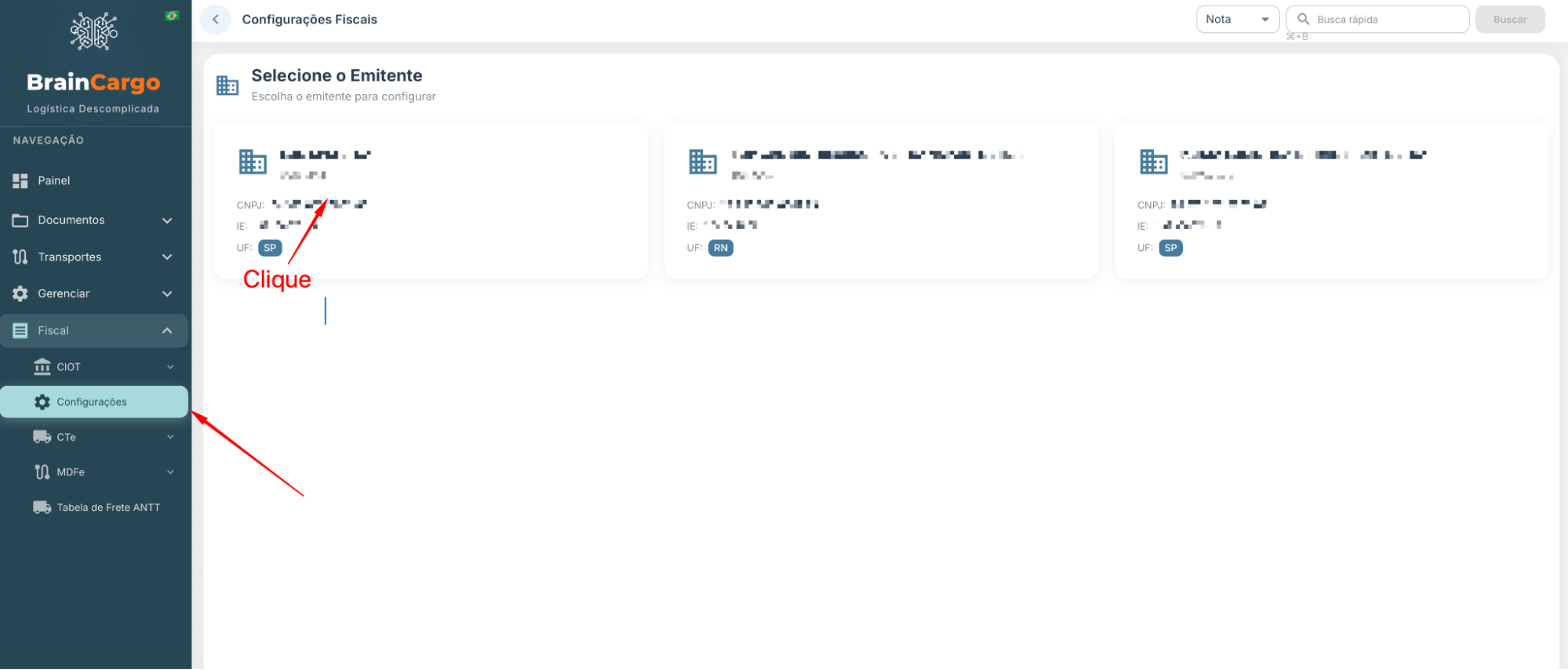
O comportamento da tela depende de quantas filiais elegíveis você tem:
- Uma única filial — ela é selecionada automaticamente e a tela já abre nas abas de configuração.
- Várias filiais — aparece a tela Selecione o Emitente, com um card por filial mostrando
Razão Social,CNPJ,Inscrição EstadualeUF. Clique no card desejado para abrir as configurações dele. - Nenhuma filial cadastrada — a tela mostra o erro
Nenhum emitente cadastrado. Cadastre um emitente para configurar.Cadastre a filial primeiro (veja Certificado digital).

Depois de escolher, o cabeçalho mostra o nome do emitente selecionado (Razão Social, CNPJ, UF e IE) e a barra com as abas de configuração. Se você tiver mais de uma filial, o botão Trocar Emitente (canto superior direito) volta para a tela de seleção.
A tela tem cinco abas (a última só aparece para alguns perfis):
- Configurações Gerais — série e numeração de CT-e e MDF-e, tipo de transportador e informações adicionais.
- CFOP e ICMS por Rota — regras fiscais por par de UFs (origem → destino).
- Certificado Digital — status, validade e renovação do certificado.
- Credenciais Prefeitura — acesso ao sistema municipal (para NFS-e).
- Integra Notas — sincronização para emissão de NFS-e (apenas alguns perfis).
⚠️ O salvamento é por aba. Cada aba tem o próprio botão de salvar. Ao alterar algo numa aba, salve antes de trocar de aba, senão a alteração não confirmada se perde.
Aba 1 — Configurações Gerais
Esta aba traz dois cartões lado a lado — Configurações CT-e e Configurações MDF-e — e, abaixo, o bloco Informações Adicionais Padrão. Ao final, o botão Salvar Configurações.
1. Série e numeração do CT-e
No cartão Configurações CT-e, a série e a numeração são definidas separadamente por ambiente:
- 🟢 Ambiente de Produção —
SérieePróximo Númerousados nas emissões com valor fiscal. - 🟡 Ambiente de Homologação —
SérieePróximo Númerousados no ambiente de teste da SEFAZ.
Todos são campos numéricos (mínimo 1). O Próximo Número é o número que será atribuído ao próximo CT-e emitido naquela série/ambiente.
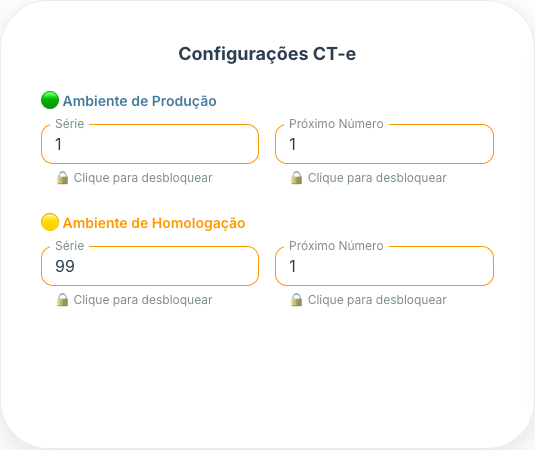
💡 Produção × Homologação. Homologação é o ambiente de teste da SEFAZ: os documentos emitidos ali não têm valor fiscal, servem para validar a configuração. Por convenção, a BrainCargo já vem com a série de homologação do CT-e = 99 ⚠️[verificar: confirmar que 99 é convenção padrão e não exigência da SEFAZ]. Em Produção, use a série real do seu negócio.
2. Série e numeração do MDF-e
O cartão Configurações MDF-e tem a mesma lógica de Produção (🟢) e Homologação (🟡) com Série e Próximo Número, e ainda um campo extra no topo:
Tipo de Transportador(obrigatório) — define quem está emitindo o MDF-e. Opções:ETC - Empresa de Transporte de CargasTAC - Transportador Autônomo de CargasCTC - Cooperativa de Transporte de Cargas
Escolha o tipo que corresponde à natureza jurídica do emitente. ⚠️[verificar com contador: qual tipo se aplica ao seu CNPJ]
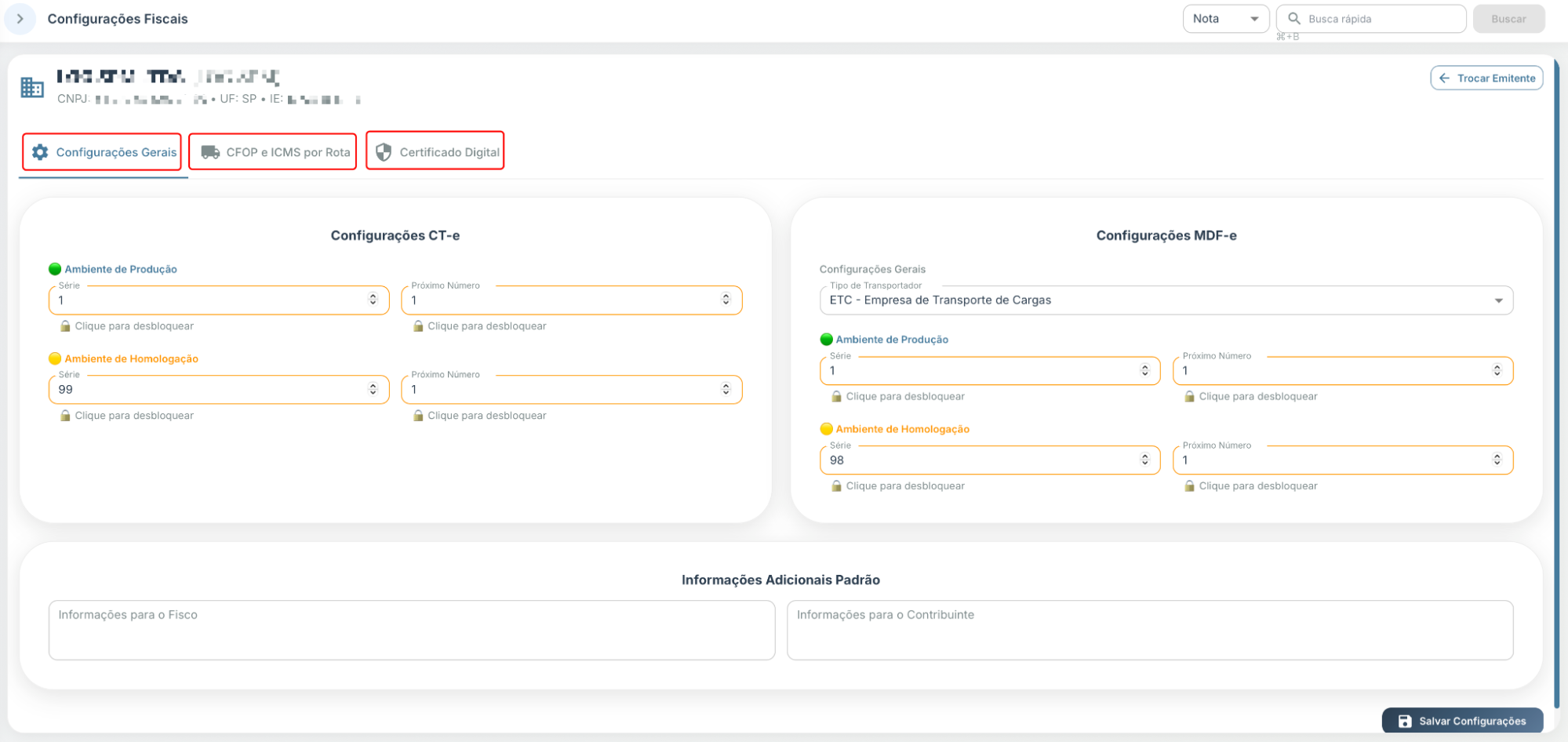
💡 Série de homologação do MDF-e. Por convenção, a série de homologação do MDF-e já vem como 98 ⚠️[verificar: confirmar que 98 é convenção padrão]. A do CT-e vem como 99. São independentes uma da outra.
3. Cadeado de série e numeração (campos já usados)
Para proteger a continuidade fiscal, os campos de Série e Próximo Número (CT-e e MDF-e, Produção e Homologação) ficam bloqueados quando o emitente já tem configuração salva — ou seja, já houve emissão. Nesse estado o campo aparece com:
- borda amarela;
- o texto de apoio
🔒 Clique para desbloquear.
Ao clicar no campo bloqueado, abre o diálogo Confirmar Alteração, com o alerta Este campo já foi utilizado em emissões fiscais. e a explicação de que alterar manualmente a série ou a numeração pode causar números duplicados ou gaps (saltos) na numeração e, com isso, rejeição na SEFAZ. O diálogo mostra o valor atual e os botões Cancelar e Confirmar Alteração.
- Cancelar — fecha o diálogo e mantém o campo travado.
- Confirmar Alteração — libera apenas aquele campo para edição. O texto de apoio passa a
✓ Desbloqueado.
⚠️ Mexa na numeração só ao migrar de sistema. A numeração fiscal é sequencial, sem saltos nem repetições. Só desbloqueie esses campos se estiver migrando de outro sistema — por exemplo, se você parou no número 100, série 1, configure aqui o Próximo Número = 101 na mesma série para continuar de onde parou. Fora desse caso, deixe travado. ⚠️[verificar: a plataforma bloqueia número já utilizado, ou apenas a SEFAZ rejeita na transmissão?]
4. Informações Adicionais Padrão
Abaixo dos cartões, o bloco Informações Adicionais Padrão tem dois campos de texto livre (multilinha), incluídos por padrão nos documentos emitidos:
Informações para o Fisco— observações de interesse da fiscalização.Informações para o Contribuinte— observações de interesse do destinatário/contribuinte.
Ambos são opcionais. Use, por exemplo, para texto fixo que você costuma repetir em todas as emissões.
5. Salve a aba
Clique em Salvar Configurações (canto inferior direito). Uma mensagem confirma Configurações gerais salvas com sucesso!.

Aba 2 — CFOP e ICMS por Rota
Aqui você cadastra regras fiscais por rota — um par UF de origem → UF de destino. Quando você emite um CT-e cuja origem e destino batem com uma regra, o CFOP, o CST, a Alíquota e a Redução BC já vêm sugeridos, agilizando a emissão.
A aba mostra uma tabela com as colunas:
| Coluna | Conteúdo |
|---|---|
| Rota | UF Origem → UF Destino (em chips) |
| CFOP | código de 4 dígitos |
| CST | situação tributária do ICMS |
| Alíquota ICMS | percentual (ex.: 12.00%) |
| Redução BC | percentual de redução da base de cálculo |
| Ações | editar (lápis) e excluir (lixeira) |
Se não houver regras, a tabela mostra Nenhuma regra configurada. Clique em "Nova Regra" para adicionar.

1. Crie ou edite uma regra
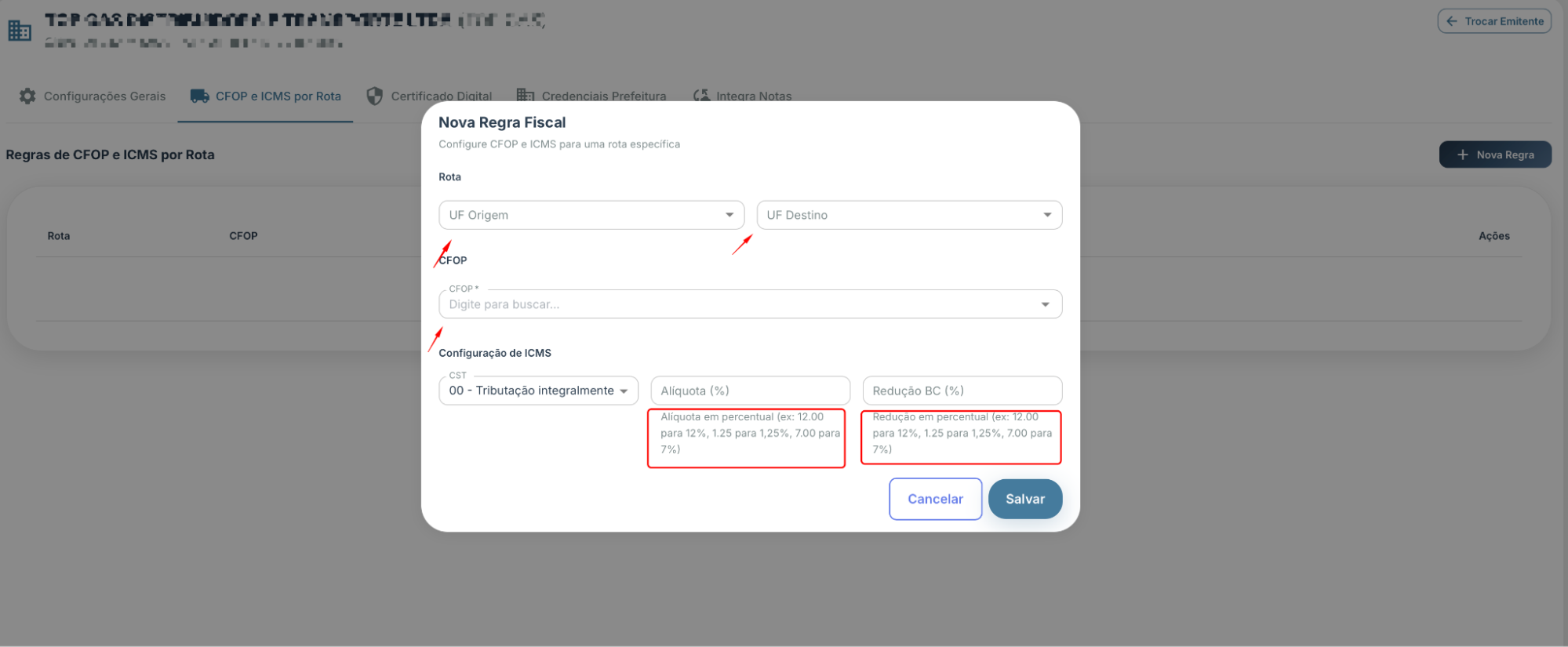
Clique em Nova Regra (ou no ícone de lápis para editar uma existente). Abre o diálogo Nova Regra Fiscal (ou Editar Regra Fiscal), com os campos:
UF Origem(obrigatório) — estado onde a prestação inicia. Lista as 27 UFs.UF Destino(obrigatório) — estado de destino. Lista as 27 UFs.CFOP(obrigatório) — campo de busca: digite o código de 4 dígitos ou parte da descrição e selecione na lista (placeholderDigite para buscar...). Sem CFOP a regra não salva.CST— Código de Situação Tributária do ICMS. Opções disponíveis:00- Tributação integralmente20- Com redução de BC40- Isenta41- Não tributada60- ICMS cobrado anteriormente por substituição tributária90- Outros (ICMS devido à UF de origem)
Alíquota (%)— percentual de ICMS, em formato decimal com ponto.Redução BC (%)— percentual de redução da base de cálculo, em formato decimal com ponto.

⚠️ Use ponto, não vírgula. Alíquota e Redução BC devem ser informadas com ponto decimal (até 2 casas): por exemplo, 12.00 para 12%, 7.00 para 7%, 1.25 para 1,25%. Se você digitar sem o ponto (ex.: 12), a plataforma rejeita com a mensagem Alíquota deve estar no formato decimal com ponto. Ex: 12.00 para 12%. Os campos aceitam ficar vazios ou 0.
Responsabilidade: a escolha do CST, da Alíquota e da Redução BC é decisão fiscal do contador — varia por UF, por tipo de operação (interna/interestadual) e por benefício fiscal aplicável. A BrainCargo não recomenda percentuais: confirme cada valor com a sua contabilidade.
2. Salve a regra
Clique em Salvar. A regra aparece na tabela e surge a mensagem Regra fiscal salva com sucesso. Para remover, use o ícone de lixeira na linha — há uma confirmação Tem certeza que deseja excluir esta regra? antes de apagar.
🎯 Resultado. Com as regras cadastradas, ao emitir um CT-e nas rotas frequentes os campos fiscais já vêm preenchidos. Sem uma regra para a rota, você terá de informar CFOP e ICMS manualmente em cada emissão.
Aba 3 — Certificado Digital
Esta aba é ativa: além de mostrar o status, ela permite renovar ou adicionar o certificado do emitente.
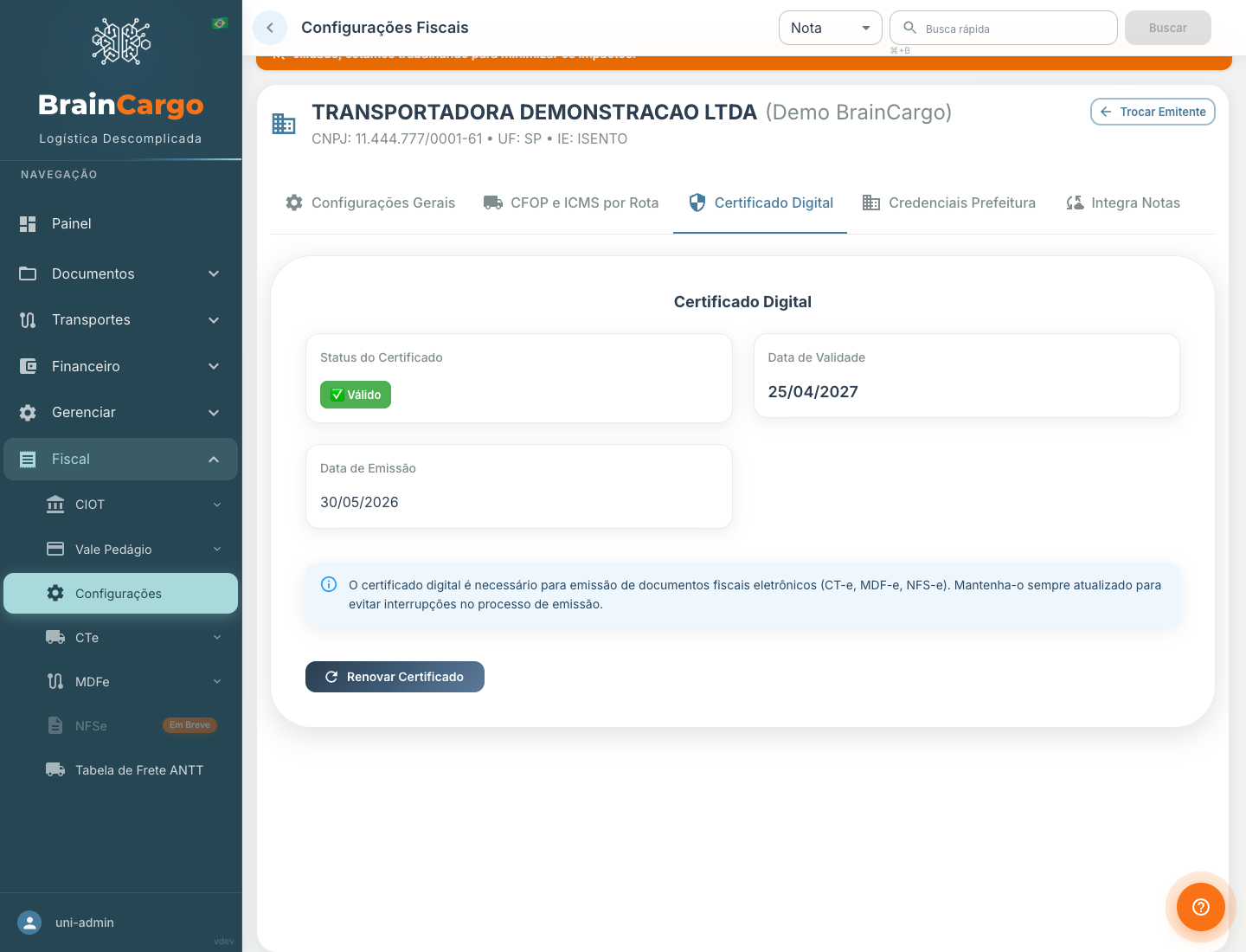
Quando há certificado cadastrado, a tela exibe cartões com:
- Status do Certificado — um chip que muda conforme a validade:
✅ Válido(verde) — falta mais de 30 dias.⚠️ Vence em X dias(laranja) — entre 30 e 8 dias para vencer.⚠️ Vence em X dia(s)(vermelho) — 7 dias ou menos.❌ Vencido(vermelho) — já passou da validade.
- Data de Validade e Data de Emissão do certificado.
- O botão Renovar Certificado, que abre o modal de envio do novo arquivo.
Se não houver certificado, a aba mostra Nenhum certificado cadastrado e o botão Adicionar Certificado.
⚠️ Sem certificado A1 válido não há emissão. Acompanhe os alertas de 30 e 7 dias e renove a tempo para não interromper a emissão. O passo a passo completo de envio do .pfx/.p12 está em Como cadastrar o certificado digital.
Aba 4 — Credenciais Prefeitura (apenas NFS-e)
⚠️ Pule esta etapa por enquanto. Esta aba serve apenas à NFS-e (Nota Fiscal de Serviço). Se você usa a BrainCargo para emitir CT-e, MDF-e e CIOT, não precisa preencher nada aqui — siga direto para os próximos passos. Volte a esta aba apenas quando for emitir NFS-e (ou quando o suporte orientar).
Esta aba só é necessária para quem emite NFS-e (Nota Fiscal de Serviço eletrônica) e precisa integrar com o sistema da prefeitura. Para quem emite apenas CT-e e MDF-e, não é preciso preencher.
Campos disponíveis:
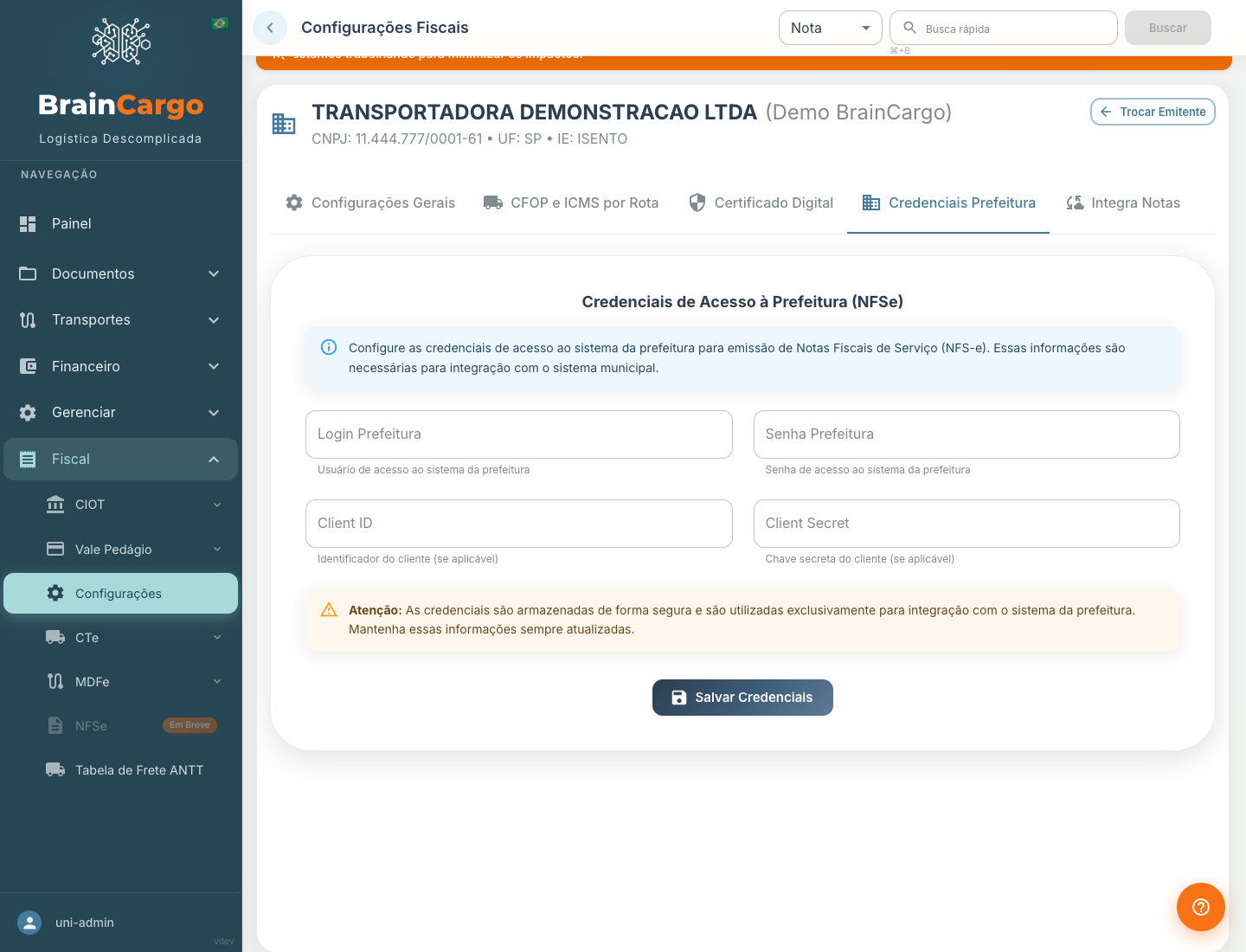
Login Prefeitura— usuário de acesso ao sistema municipal.Senha Prefeitura— senha de acesso (campo protegido).Client ID— identificador do cliente, se a prefeitura exigir.Client Secret— chave secreta do cliente, se aplicável (campo protegido).
Preencha conforme as credenciais fornecidas pela sua prefeitura e clique em Salvar Credenciais (mensagem Credenciais da prefeitura salvas com sucesso!).
⚠️ Dados sensíveis. As credenciais são de acesso ao sistema municipal — mantenha-as atualizadas e em sigilo. Elas são usadas exclusivamente para integração da NFS-e.
Aba 5 — Integra Notas (apenas alguns perfis)
⚠️ Pule esta etapa por enquanto. Assim como a aba anterior, a Integra Notas é exclusiva da NFS-e. Para emitir CT-e, MDF-e e CIOT, ignore esta aba.
A aba Integra Notas aparece apenas para alguns perfis e diz respeito à emissão de NFS-e: o emitente precisa estar sincronizado com o serviço para que a NFS-e funcione. A aba mostra dois indicadores de status:
- Status do Emitente —
Sincronizado(com identificador) ouNão Cadastrado. - Status do Certificado —
Sincronizado,Sincronizando...,Falha na Sincronização,PendenteouSem Certificado.
Há ainda os botões Atualizar Status (recarrega a situação) e Sincronizar com Integra Notas / Ressincronizar (envia os dados do emitente, as credenciais da prefeitura e o certificado para o serviço).
💡 Quem só emite CT-e/MDF-e pode ignorar esta aba. Ela só é relevante para NFS-e. A sincronização envia dados sensíveis ao serviço externo — confira se tudo está correto (inclusive as credenciais da aba anterior) antes de sincronizar.
Onde ficam o RNTRC e o regime tributário
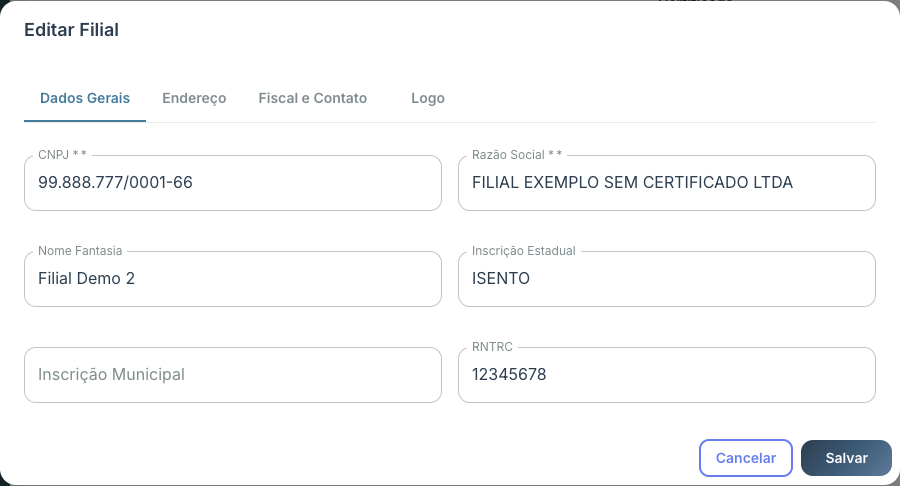
Vários dados que parecem de emissão não estão nesta tela — eles pertencem ao cadastro da Filial (emitente). É o caso de:
RNTRC(Registro Nacional de Transportadores Rodoviários de Cargas);- regime tributário /
CRT(Simples Nacional, Regime Normal etc.); - Inscrição Estadual (IE);
- endereço do emitente;
- logotipo que sai no documento.
Para ajustá-los, vá em Gerenciar → Filiais, abra a filial e edite os dados cadastrais. Depois, volte às Configurações Fiscais para a série, CFOP/ICMS e demais ajustes.
💡 Regra geral. Se o dado descreve quem é o emitente (registro, regime, endereço, logo), está na Filial. Se descreve como emitir (série, numeração, imposto por rota, certificado), está em Configurações Fiscais.
Problemas comuns
| Situação | O que fazer |
|---|---|
Aviso Nenhum emitente cadastrado. Cadastre um emitente para configurar. | Cadastre a filial em Gerenciar → Filiais antes de configurar. Veja Certificado digital. |
O item Configurações não aparece no menu Fiscal | O módulo fiscal pode não estar habilitado no seu plano, ou seu usuário não tem perfil carrier_admin/carrier_support. Fale com o suporte. |
Campo de série/número com borda amarela e 🔒 Clique para desbloquear | É proteção contra duplicação. Só desbloqueie (clicar → Confirmar Alteração) se estiver migrando de outro sistema. |
Alíquota deve estar no formato decimal com ponto. Ex: 12.00 para 12% | Reescreva o valor com ponto e até 2 casas (ex.: 12.00, 7.00, 1.25). O mesmo vale para Redução BC. |
Selecione um CFOP / a regra não salva | O CFOP é obrigatório: digite o código de 4 dígitos ou a descrição no campo de busca e selecione na lista. |
Selecione as UFs de origem e destino | Preencha UF Origem e UF Destino na regra. |
| SEFAZ rejeita por número duplicado ou salto na numeração | A série/numeração foi alterada indevidamente. Ajuste o Próximo Número para a sequência correta. ⚠️[verificar com o contador qual é o próximo número válido] |
| NFS-e não emite, status Não Cadastrado/Pendente na aba Integra Notas | Confira as Credenciais Prefeitura e o certificado, depois use Sincronizar com Integra Notas (aba 5, perfis habilitados). |
| Aba Integra Notas não aparece | Ela é exibida apenas para alguns perfis. Para CT-e/MDF-e ela não é necessária. |
Perguntas frequentes
Preciso configurar série e numeração antes de emitir? Sim. Defina a Série e o Próximo Número em Produção (e, se for testar, em Homologação) antes da primeira emissão de CT-e e de MDF-e.
Migrei de outro sistema. Como continuo a numeração? Na aba Configurações Gerais, desbloqueie o campo Próximo Número (clique → Confirmar Alteração) e informe o último número emitido + 1, mantendo a mesma série. Faça isso só nessa migração.
Por que o campo de série está travado com um cadeado? Porque o emitente já tem emissões. A trava evita números duplicados e gaps, que geram rejeição na SEFAZ. Você pode desbloquear pontualmente quando for realmente necessário.
Onde informo o RNTRC e o regime tributário (CRT)? No cadastro da Filial (Gerenciar → Filiais), não nesta tela. Veja Onde ficam o RNTRC e o regime tributário.
Qual alíquota de ICMS devo cadastrar para a minha rota? Isso depende da UF e do tipo de operação e é definição do seu contador. A BrainCargo não sugere percentuais — apenas o formato (decimal com ponto, ex.: 12.00).
Preciso da aba Credenciais Prefeitura / Integra Notas se só emito CT-e e MDF-e? Não. Essas abas são para NFS-e. Para CT-e e MDF-e, basta configurar série/numeração, CFOP/ICMS e manter o certificado válido.