
Como cadastrar o certificado digital A1 na BrainCargo
Na BrainCargo, cada filial corresponde a um CNPJ emitente, e é o certificado digital A1 (arquivo .pfx ou .p12) vinculado a essa filial que libera a emissão de CT-e, MDF-e e CIOT. Este guia mostra como cadastrar a filial, enviar o certificado e mantê-lo válido — tudo sem precisar acionar o suporte.
💡 Em resumo: primeiro você cadastra a filial (o CNPJ que vai emitir), depois envia o certificado A1 dessa filial. Sem certificado válido, a filial não emite documentos.
O que você vai precisar
✅ Antes de começar, tenha em mãos:
- O arquivo do certificado digital A1 no formato
.pfxou.p12(mesmo formato técnico, PKCS#12). Arquivos.cere.pemnão são aceitos. - A senha do certificado (definida na emissão do certificado pela Autoridade Certificadora ICP-Brasil).
- Os dados do CNPJ da filial (razão social, endereço, regime tributário). Boa parte é preenchida automaticamente, mas confirme tudo.
- Um usuário com permissão de
carrier_adminoucarrier_support— apenas esses perfis acessam a página de Filiais e podem cadastrar/renovar certificado.
⚠️ O certificado precisa ser do tipo A1 (arquivo que fica no computador). O modelo A3 (cartão/token) não é enviado por upload e não funciona neste fluxo.
Responsabilidade: confirme com o seu contador o regime tributário (CRT) e os dados fiscais da filial antes de emitir. A BrainCargo apenas transmite as informações que você cadastrar.
Passo a passo
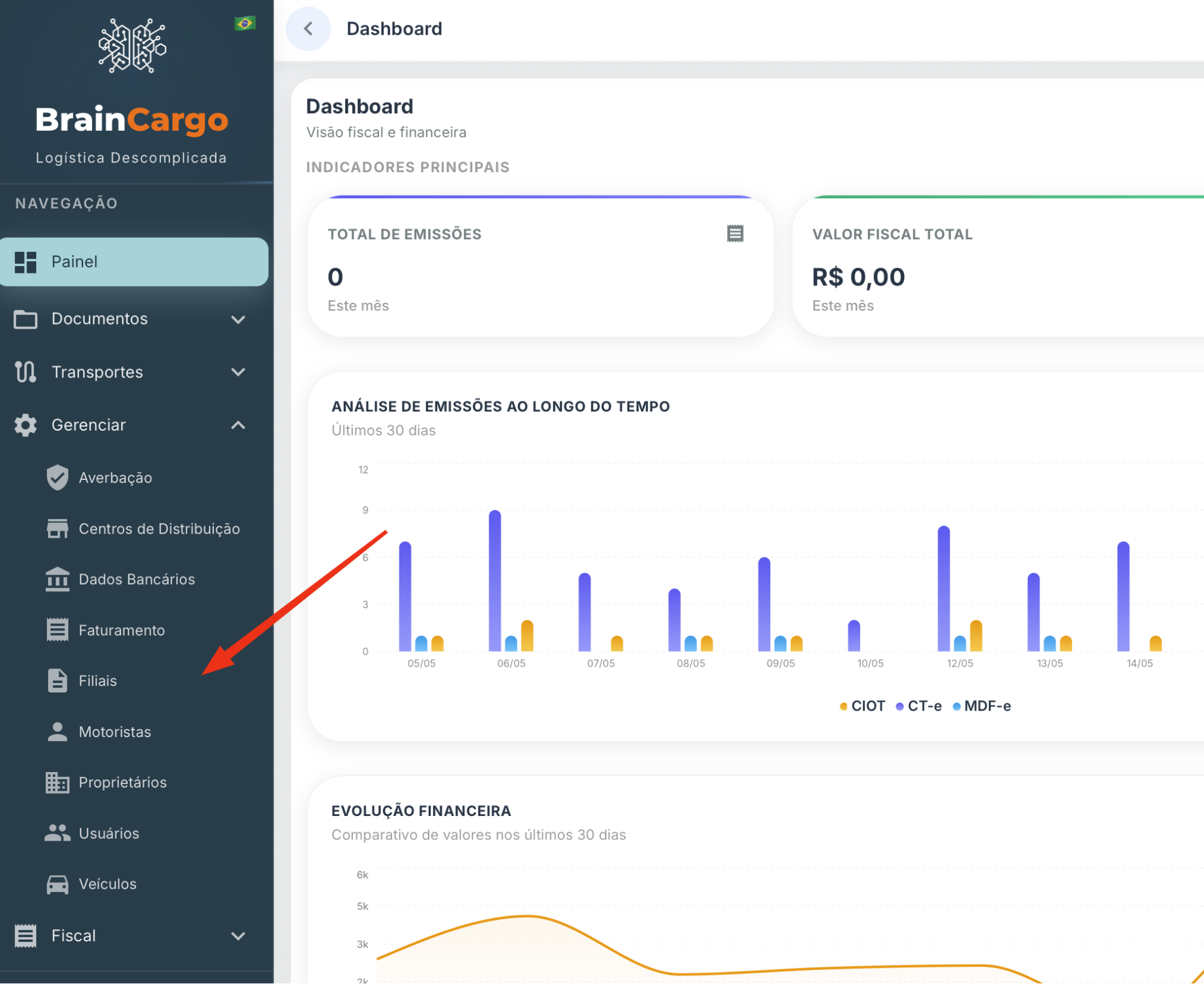
1. Acesse Gerenciar → Filiais
No menu lateral, abra Gerenciar e clique em Filiais.
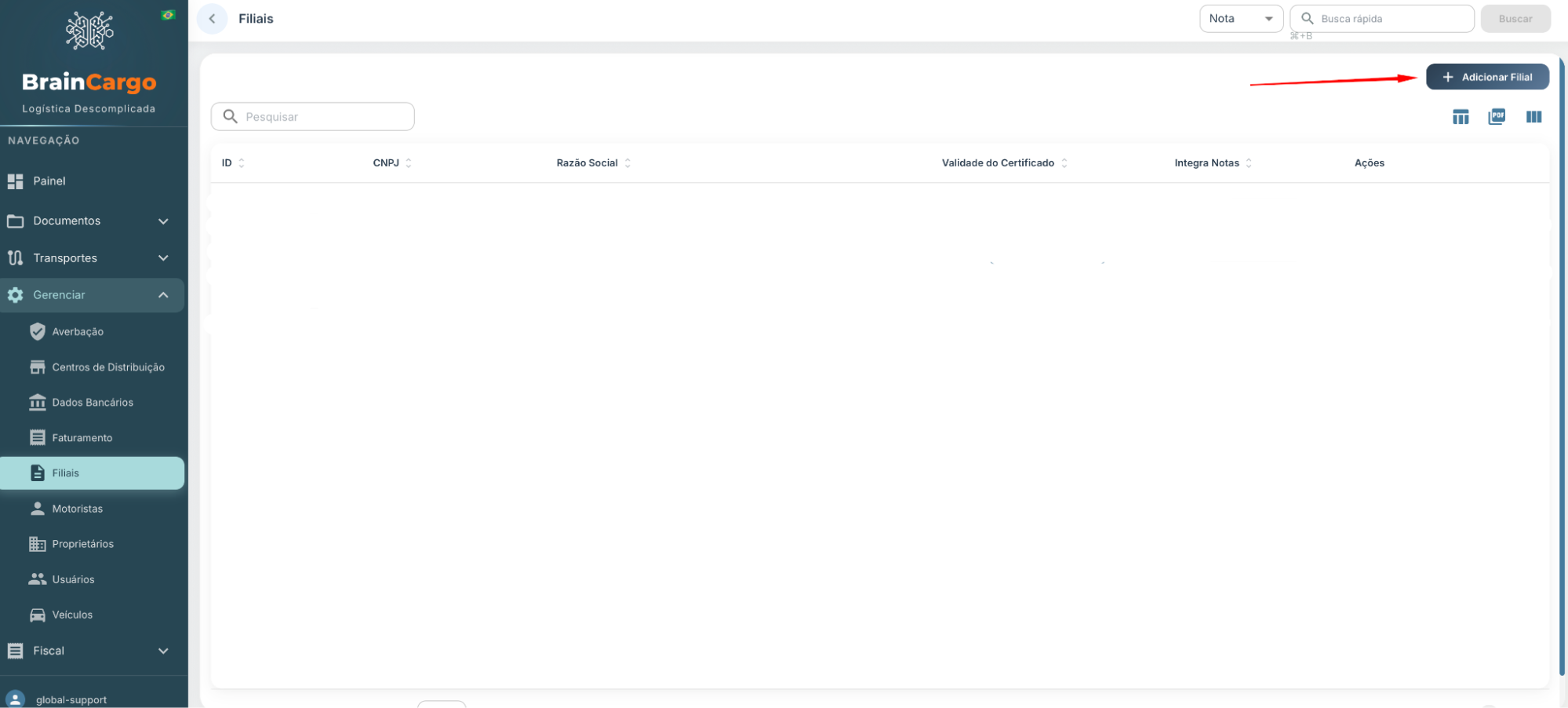
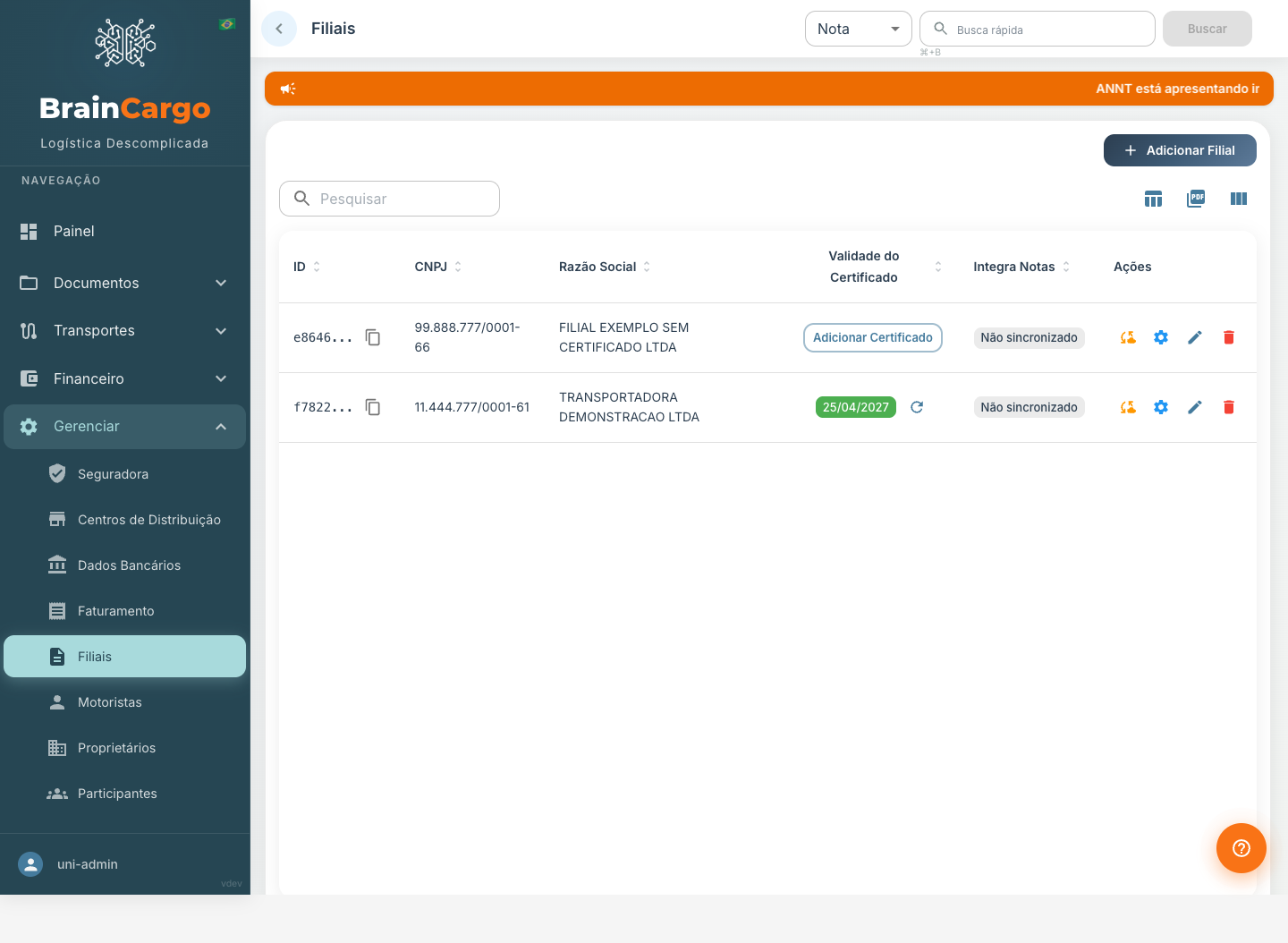
A página lista todas as filiais já cadastradas, com as colunas ID, CNPJ, Razão Social, Validade do Certificado, Integra Notas e Ações. No canto superior direito fica o botão Adicionar Filial.
⚠️ Esta página é restrita: se o seu usuário não for carrier_admin nem carrier_support, aparece a mensagem de acesso negado. Peça a um administrador da sua transportadora para liberar o acesso ou cadastrar a filial.
2. Clique em Adicionar Filial
Clique no botão Adicionar Filial para abrir o formulário de cadastro (Cadastrar Filial).
⚠️ Limite de filiais do plano. Seu plano define quantas filiais você pode cadastrar. Quando o limite é 0, é ilimitado. Quando o limite é atingido, aparece o alerta "Limite de filiais do plano atingido (X/Y). Para cadastrar mais filiais, fale com o suporte para ajustar o plano." e o botão Adicionar Filial fica desabilitado. Para liberar mais filiais, fale com o suporte para ajustar o plano.
3. Preencha os dados da filial
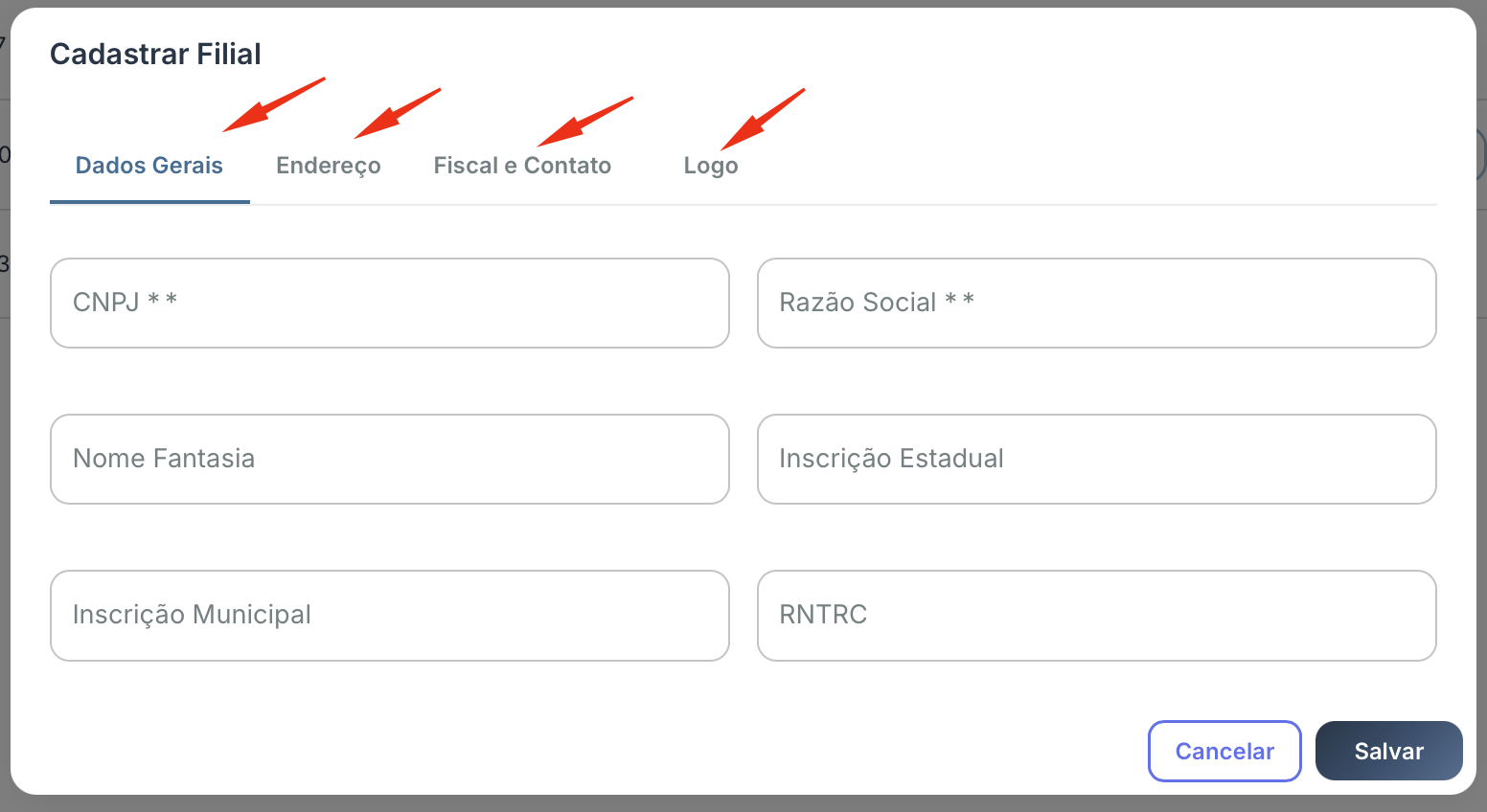
O formulário tem quatro abas: Dados Gerais, Endereço, Fiscal e Contato e Logo. Campos marcados com asterisco (*) são obrigatórios. Você pode navegar livremente entre as abas; ao clicar em Salvar, se faltar algum campo obrigatório, o sistema leva você automaticamente para a aba que contém o erro e destaca o campo.
Os campos obrigatórios são: CNPJ, Razão Social, CEP, Logradouro, Número, Bairro, Município, UF e Telefone. Os demais são opcionais.
Aba: Dados Gerais
CNPJ(obrigatório) — informe os 14 dígitos do CNPJ da filial. A formatação (pontos, barra e traço) é aplicada automaticamente. Assim que o CNPJ completo é digitado, a BrainCargo busca os dados da empresa na base pública da Receita (ReceitaWS) e preenche automaticamente Razão Social, Nome Fantasia e o Endereço. Durante a busca aparece um indicador de carregamento (spinner) com a mensagem "Buscando dados na ReceitaWS...".Razão Social(obrigatório) — nome empresarial. Normalmente vem preenchido pela busca do CNPJ; confira e ajuste se necessário.Nome Fantasia(opcional) — nome de fantasia da empresa.Inscrição Estadual(opcional) — aceita apenas dígitos.Inscrição Municipal(opcional) — aceita apenas dígitos.RNTRC(opcional) — registro na ANTT, até 8 dígitos. Importante para MDF-e e CIOT.
💡 Se a busca automática da Receita não retornar nada (CNPJ recém-aberto, instabilidade da base pública etc.), nenhum erro é exibido — basta preencher os campos manualmente.
Aba: Endereço
CEP(obrigatório) — 8 dígitos. A formatação com traço é aplicada automaticamente.Logradouro(obrigatório) — rua/avenida.Número(obrigatório) — número do endereço.Complemento(opcional) — sala, andar, bloco etc.Bairro(obrigatório).Município(obrigatório).UF(obrigatório) — 2 letras, convertidas automaticamente para maiúsculas (ex.:SP,RN).Código do Município (IBGE)(opcional) — assim que UF e Município estão preenchidos, a BrainCargo busca e preenche automaticamente o código IBGE (mensagem "Buscando código do município..."). Você pode informar manualmente se preferir.
💡 Muitos desses campos já chegam preenchidos pela busca do CNPJ na aba Dados Gerais. Sempre revise, pois é esse endereço que vai nos documentos emitidos.
Aba: Fiscal e Contato
CRT(obrigatório) — Código de Regime Tributário. Selecione uma das opções:1— Simples Nacional2— Simples Nacional - excesso de sublimite3— Regime Normal
CNAE(opcional) — código da atividade econômica.Telefone(obrigatório) — telefone de contato da filial.Email(opcional) — e-mail de contato.
Responsabilidade: o CRT impacta diretamente a tributação dos documentos. Confirme com o seu contador qual regime se aplica a esta filial antes de salvar. ⚠️[verificar com o contador: qual CRT corresponde ao enquadramento da empresa]
Aba: Logo
Logo da Empresa(opcional) — imagem exibida nos documentos gerados pela filial. Formatos aceitos: PNG, JPG, SVG. Clique em Upload Logo para selecionar (ou Trocar Logo se já houver uma). A pré-visualização aparece ao lado, com um botão para remover a logo.
💡 A logo é opcional para emitir. Você pode cadastrar a filial agora e ajustar a logo depois, usando a ação Editar na listagem.
Salvar a filial
Clique em Salvar. Se algum campo obrigatório estiver vazio ou inválido (ex.: CEP com menos de 8 dígitos, UF sem 2 letras, CNPJ incompleto), o botão leva você até a aba do erro e destaca o campo. Com tudo preenchido, a filial é criada e aparece a mensagem "Filial cadastrada com sucesso!".
🎯 Filial cadastrada. Agora ela aparece na listagem — mas ainda sem certificado. O próximo passo é enviar o A1.
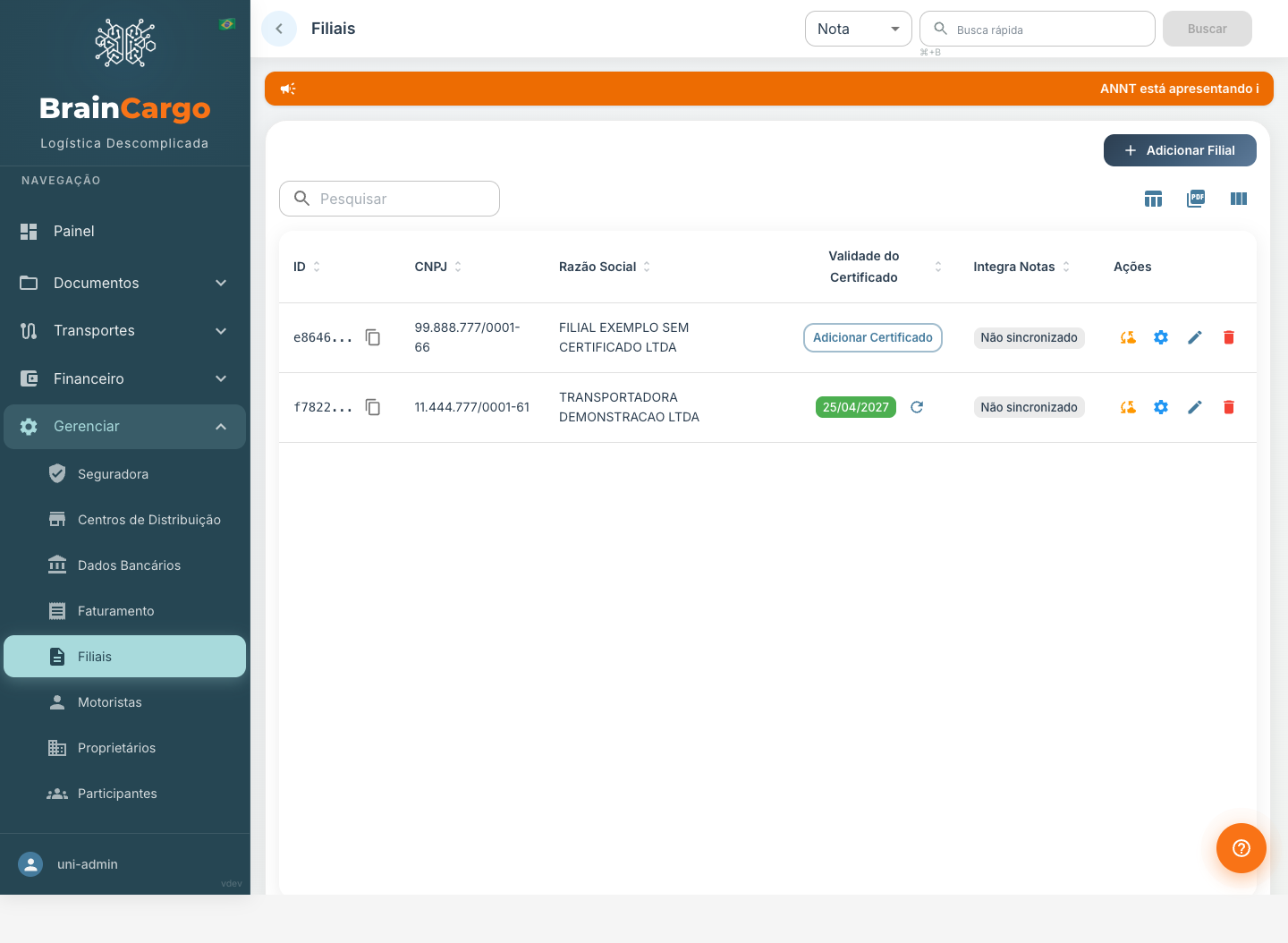
4. Na linha da filial, clique em Adicionar Certificado
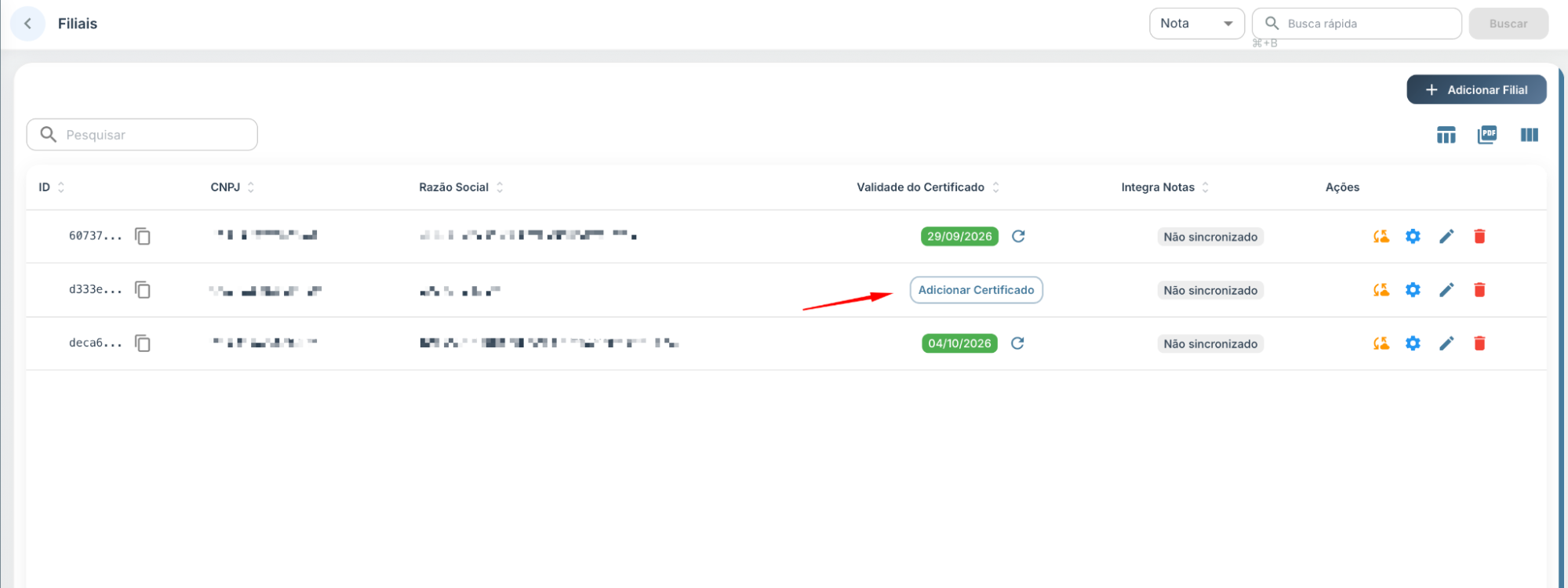
Na listagem, localize a filial recém-criada. Na coluna Validade do Certificado, enquanto não houver certificado, aparece o botão Adicionar Certificado.
Clique nesse botão para abrir o modal de envio do certificado.
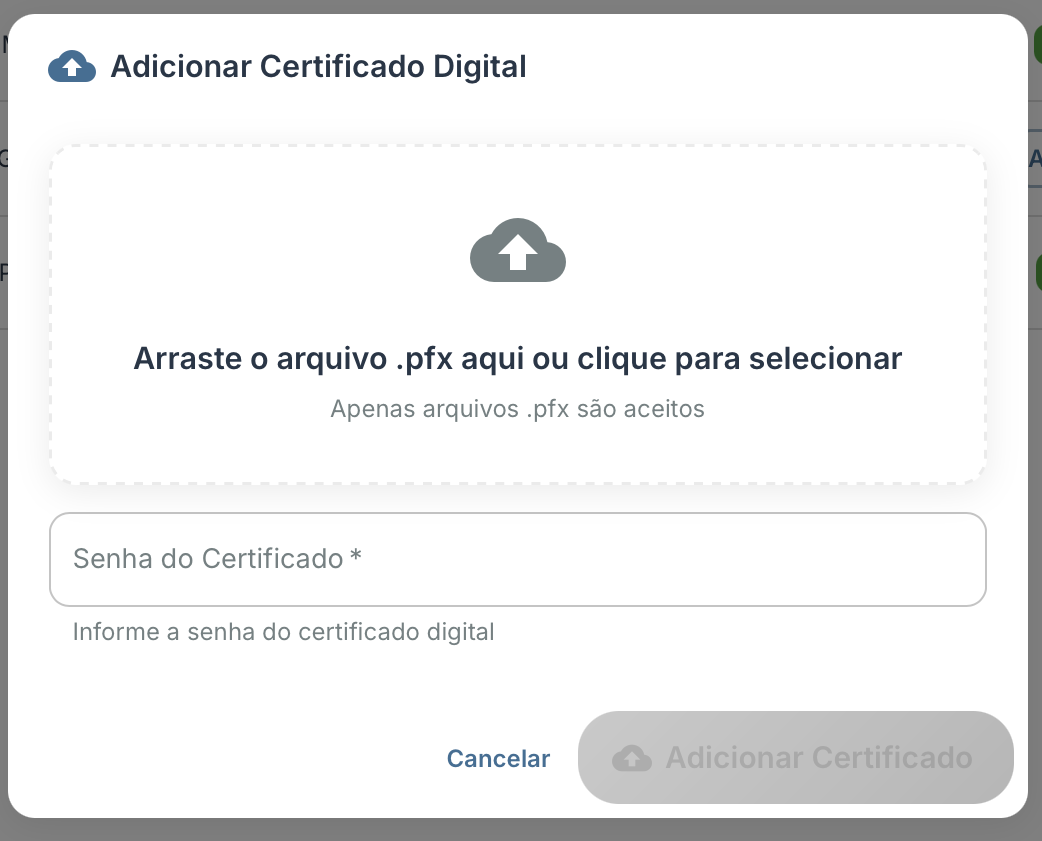
5. Envie o arquivo .pfx ou .p12 e a senha
No modal Adicionar Certificado Digital:
- Selecione o arquivo — arraste o arquivo para a área tracejada ou clique nela para escolher. São aceitos somente arquivos
.pfxou.p12. Se você escolher outro formato, aparece o erro "Por favor, selecione um arquivo .pfx ou .p12 válido". Após selecionar, o nome do arquivo é exibido logo abaixo da área de upload. Senha do Certificado(obrigatório) — digite a senha do certificado. Enquanto não houver arquivo e senha, o botão de confirmação fica desabilitado.- Clique em Adicionar Certificado. Enquanto processa, o botão mostra "Adicionando...".
Durante o envio, a BrainCargo valida o certificado e extrai o CNPJ contido nele. Concluído, aparece uma mensagem de sucesso e a coluna Validade do Certificado passa a exibir a data de validade.
⚠️ A senha digitada precisa ser exatamente a do certificado (diferencia maiúsculas de minúsculas). Se estiver errada — ou se o arquivo estiver corrompido/incompleto — o envio falha com uma mensagem de erro. Confira a senha e o arquivo e tente novamente.
🎯 Com o certificado válido vinculado, a filial está pronta para emitir CT-e, MDF-e e CIOT.
Entendendo a coluna Validade do Certificado
A coluna Validade do Certificado mostra o estado do certificado por cor, com base na data de vencimento:
| Estado | Cor / aparência | O que significa |
|---|---|---|
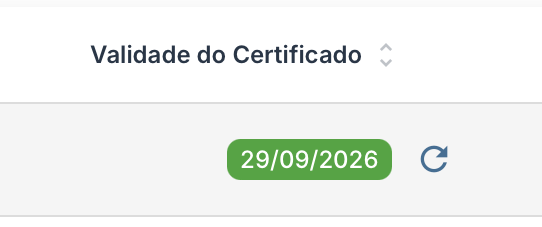
| Válido | Chip verde com a data de validade | Certificado em dia. |
| Vence em breve | Chip amarelo com "Vence em breve - DD/MM/AAAA" | O vencimento está próximo. Renove o quanto antes para não interromper as emissões. |
| Vencido | Chip vermelho com "Vencido - DD/MM/AAAA" | Certificado expirado. As emissões ficam bloqueadas até a renovação. |
| Sem certificado | Botão Adicionar Certificado | A filial ainda não tem certificado. |
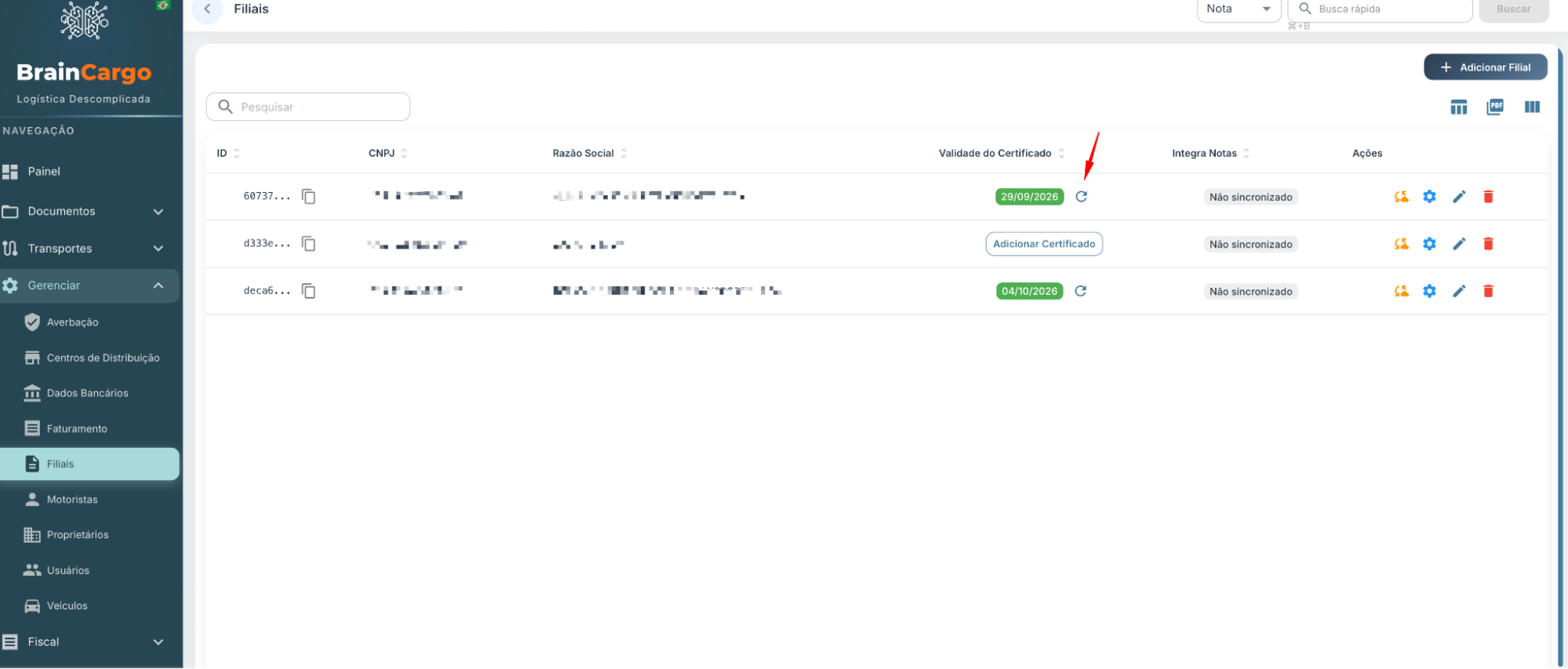
Ao passar o mouse sobre o chip, aparece a dica "Válido até: DD/MM/AAAA". Ao lado do chip há um ícone de renovar (seta circular) para enviar um novo certificado.
⚠️[verificar com produto: os limiares de dias para o estado "Vence em breve" — hoje certificados a até ~90 dias do vencimento já aparecem em amarelo — podem mudar; confirme antes de divulgar um número exato].
💡 Um certificado A1 costuma ter validade de cerca de 1 ano ⚠️[verificar: a validade real depende do que foi emitido pela Autoridade Certificadora]. Renove antes de vencer para nunca ficar sem emitir.
Como atualizar (renovar) o certificado
Renovar usa exatamente o mesmo fluxo de envio, em modo Renovar:
- Na listagem, na coluna Validade do Certificado da filial, clique no ícone de renovar (seta circular) ao lado do chip. A dica do ícone é "Renovar certificado".
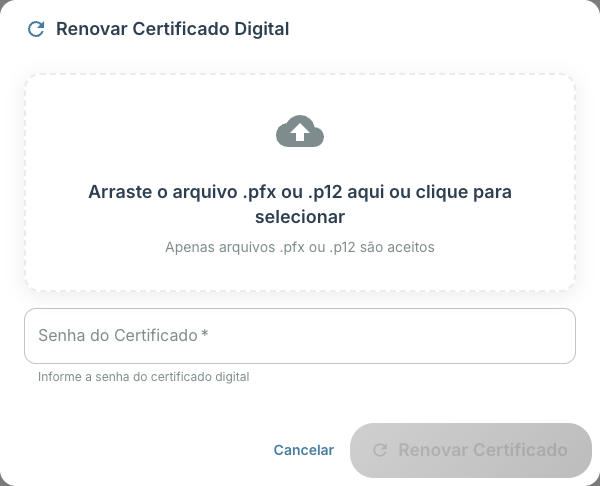
- Abre o modal Renovar Certificado Digital.
- Selecione o novo arquivo
.pfxou.p12, informe a senha e clique em Renovar Certificado (durante o processamento mostra "Renovando..."). - Ao concluir, aparece uma mensagem de sucesso e a validade na listagem é atualizada.
💡 A diferença entre Adicionar Certificado e Renovar Certificado é só o estado da filial: se ainda não há certificado, o modal abre em modo "Adicionar"; se já existe um, abre em modo "Renovar". O envio do arquivo e da senha é igual nos dois casos.
Limite de filiais do plano
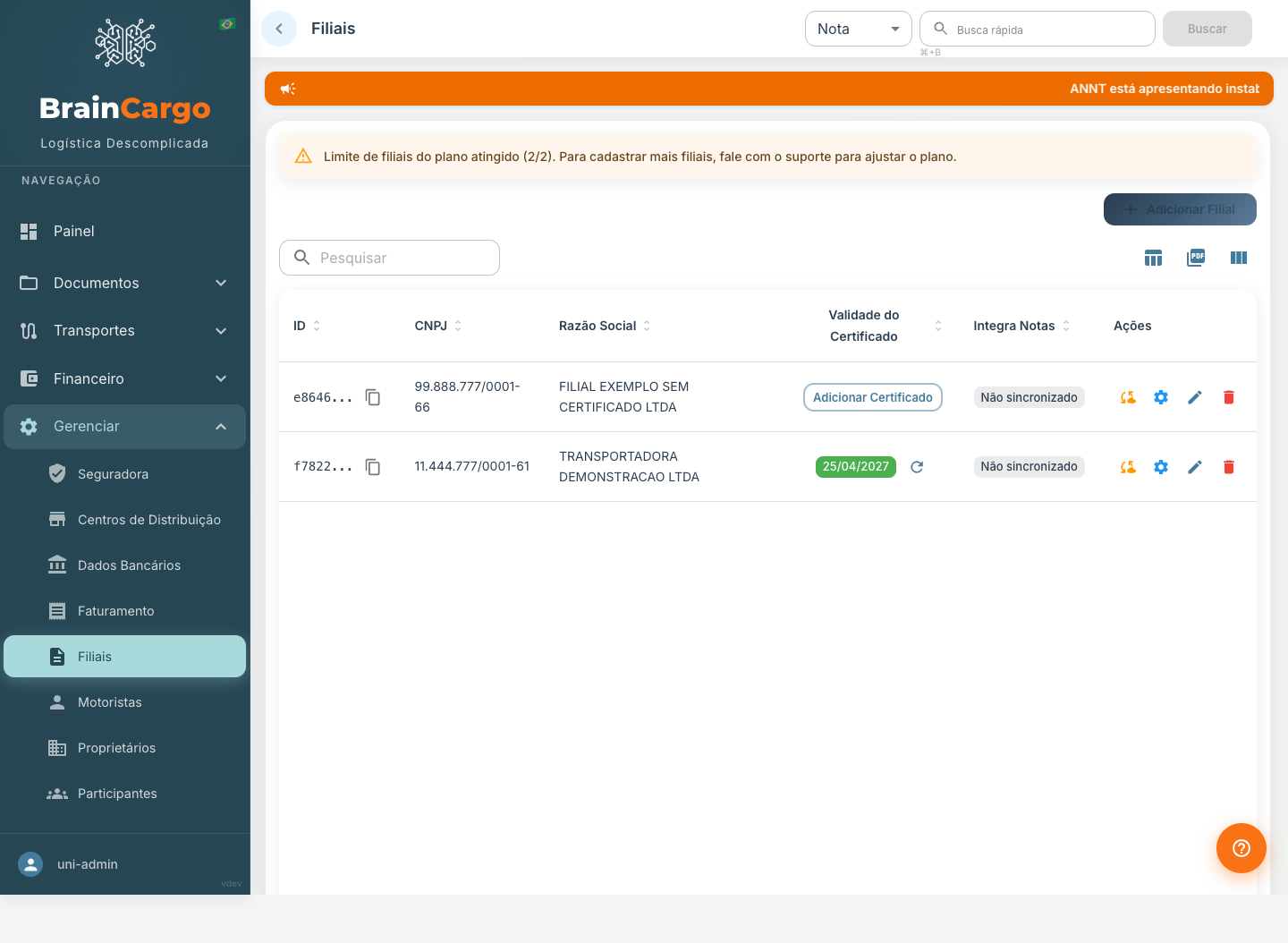
Cada plano tem um limite de filiais. Quando o limite é 0, você pode cadastrar quantas quiser (ilimitado). Quando o número de filiais cadastradas atinge o limite, a BrainCargo:
- exibe um alerta no topo da página com a contagem
X/Y; - desabilita o botão Adicionar Filial (ao passar o mouse, a dica informa que o limite foi atingido).
Para cadastrar mais filiais, fale com o suporte para ajustar o seu plano.
Outras ações na listagem de Filiais
Na coluna Ações de cada filial você encontra, da esquerda para a direita, os ícones com as respectivas dicas:
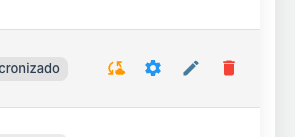
- Sincronizar com Integra Notas (ícone de nuvem) — sincroniza a filial com o Integra Notas. A coluna Integra Notas mostra
Sincronizado(verde) ouNão sincronizado. (Recurso de NFS-e; foge do escopo deste guia de certificado.) - Configurar NFSe (ícone de engrenagem) — abre as configurações de NFS-e da filial. (Foge do escopo deste guia.)
- Editar (ícone de lápis) — reabre o formulário da filial para corrigir dados, ajustar o
CRT, trocar a logo etc. - Deletar (ícone de lixeira) — remove a filial. Há um pedido de confirmação ("Tem certeza que deseja deletar esta filial?") antes de excluir.
⚠️ Deletar é definitivo. Só exclua filiais que realmente não serão mais usadas. Em caso de dúvida, prefira apenas deixar de emitir por aquela filial.
💡 No início da linha, a coluna ID mostra o identificador da filial com um botão para copiar — útil ao falar com o suporte.
Matriz e filiais
Cada filial (…0001, …0002 etc.) tem seu próprio CNPJ na BrainCargo. Em muitos casos, porém, a filial usa o certificado A1 da matriz. Por isso:
- Ao enviar o certificado, a BrainCargo extrai o CNPJ contido nele.
- Se você já digitou o CNPJ da filial no cadastro, esse CNPJ não é sobrescrito pelo CNPJ do certificado da matriz. Ou seja, a filial mantém o seu próprio CNPJ e ainda assim usa o certificado da matriz para assinar.
💡 Cadastre cada CNPJ que vai emitir como uma filial separada e envie o certificado correspondente (próprio ou da matriz). Confirme com o seu contador se a sua estrutura permite emitir pela filial usando o certificado da matriz.
Problemas comuns
| Situação | O que fazer |
|---|---|
| Mensagem "Por favor, selecione um arquivo .pfx ou .p12 válido" | O arquivo escolhido não é A1 no formato aceito. Use somente .pfx ou .p12. Formatos .cer e .pem não servem. |
| Erro ao enviar o certificado | Verifique a senha do certificado (a mesma da emissão pela Autoridade Certificadora; diferencia maiúsculas/minúsculas). Senha incorreta ou arquivo corrompido impedem a validação. |
| Botão Adicionar Filial desabilitado, com alerta de limite | O limite de filiais do plano foi atingido (X/Y). Fale com o suporte para ajustar o plano. Planos com limite 0 são ilimitados. |
| Mensagem de acesso negado na página de Filiais | Seu usuário não é carrier_admin nem carrier_support. Peça a um administrador para acessar ou liberar a permissão. |
| Chip de validade Vencido (vermelho) e emissões bloqueadas | O certificado expirou. Use o ícone de renovar e envie um certificado A1 dentro da validade. |
| Chip Vence em breve (amarelo) | O vencimento está próximo. Providencie a renovação do A1 com sua Autoridade Certificadora e envie pelo fluxo de renovação. |
| Dados do CNPJ não preencheram automaticamente | A consulta pública pode estar indisponível ou o CNPJ é muito recente. Preencha os campos manualmente; isso não impede o cadastro. |
| Ao salvar, o sistema pulou para outra aba destacando um campo | Há um campo obrigatório vazio ou inválido naquela aba (ex.: CEP com menos de 8 dígitos, UF sem 2 letras, Telefone em branco). Corrija e salve de novo. |
Perguntas frequentes
Qual a diferença entre .pfx e .p12? Nenhuma diferença prática para você: são duas extensões do mesmo formato técnico de certificado A1 (PKCS#12). A BrainCargo aceita as duas.
Posso usar certificado .cer, .pem ou A3 (token/cartão)? Não. O envio só aceita o A1 em arquivo .pfx ou .p12. Certificados .cer/.pem e modelos A3 não funcionam neste fluxo.
Quem pode cadastrar a filial e o certificado? Apenas usuários com perfil carrier_admin ou carrier_support. Outros perfis não acessam a página de Filiais.
Quantas filiais posso cadastrar? Depende do seu plano. Quando o limite é 0, é ilimitado. Ao atingir o limite, o botão Adicionar Filial é desabilitado e aparece um alerta — fale com o suporte para ajustar o plano.
Por quanto tempo o certificado vale? A validade vem definida no próprio certificado emitido pela Autoridade Certificadora; o A1 costuma valer cerca de 1 ano ⚠️[verificar: a validade exata depende da emissão]. A coluna Validade do Certificado mostra a data e avisa quando está próximo do vencimento. Renove antes de expirar — certificado vencido bloqueia as emissões.
Preciso enviar a logo para emitir? Não. A logo é opcional. Você pode emitir sem ela e cadastrá-la depois pela ação Editar.