
Gestão de CT-e: acompanhar, corrigir, cancelar e baixar
A listagem de CT-e da BrainCargo é onde você acompanha cada documento depois de emitido: vê o status na SEFAZ, lê o motivo exato de uma rejeição, baixa o DACTE (PDF) e o XML, emite carta de correção, complementar e substituto, faz a averbação, cancela quando ainda há prazo e até emite o MDF-e diretamente a partir dos CT-es autorizados. Este guia cobre cada coluna, ícone, botão e validação da tela.
Responsabilidade: todos os dados de um CT-e (valores, tomador, CFOP, impostos, datas) são de responsabilidade do emitente. A BrainCargo transmite o que você informou. Em caso de dúvida sobre o que pode ser corrigido, complementado, substituído ou cancelado, fale com o seu contador antes de agir.
1. Acessar a listagem
Entre em Fiscal → CT-e → Listagem. A tela abre com a barra de ações no topo (Filtros, Baixar DACTEs e Emitir CT-e Manual) e a tabela de documentos logo abaixo.

⚠️ "Meu CT-e sumiu da lista!" — É a dúvida nº 1, e quase sempre é o filtro padrão. Ao abrir, a tela mostra apenas os CT-es iniciados HOJE e apenas do ambiente Produção. Um CT-e emitido ontem, na semana passada, ou em Homologação, simplesmente não aparece até você ampliar o filtro. Veja a seção Filtros e busca para ampliar a data e trocar o ambiente.
Acima da tabela há também o contador Total de CT-es: N, que reflete quantos documentos o filtro atual retornou.
💡 A tabela tem busca textual própria (campo de pesquisa) e paginação (10, 25, 50 ou 100 por página). A busca filtra entre os documentos já carregados pelo filtro — ela não substitui o filtro de datas/ambiente.
2. Entendendo a tabela (colunas e ícones)
Cada linha resume um CT-e. As colunas principais são:
Documento— ícone do tipo/ambiente + número/série + chave de acesso mascarada.Emitente— razão social e CNPJ da filial que emitiu.Remetente— razão social e CNPJ/CPF de quem enviou a carga.Valor— valor da prestação do serviço.Status— situação do documento (ver seção 4).MDF-e— seleção em massa para emitir MDF-e, ou o MDF-e já vinculado.Data— data em que o CT-e foi iniciado/criado.Ações— botões de operação (ver seção 5 da lista de ações).
A coluna Documento em detalhe

O ícone do documento concentra várias informações de uma vez:
- Cor do ícone = ambiente. Verde indica
Produção(documento com valor fiscal). Laranja indicaHomologação(ambiente de teste, sem valor fiscal). Passe o mouse sobre o ícone para ver a descrição (ex.: "CT-e Normal - Produção"). - Forma/marca do ícone = tipo do CT-e: Normal, Complementar (com um sinal de "+"), Substituto (com a seta de reciclagem) ou Anulação (com um "x").
- Escudo ao redor do ícone = CT-e averbado (seguro registrado via AT&M).
- Chave de acesso mascarada: a tela mostra os 8 primeiros e os 8 últimos dígitos da chave de 44 dígitos, com um botão de copiar ao lado. Use-o para copiar a chave completa para a área de transferência.
Ao lado do número/série podem aparecer pequenos selos:
- Selo de carta de correção — o CT-e já possui uma ou mais CC-e emitidas.
- Selo de complementar — existe um CT-e complementar emitido para ele (a linha pode ser expandida para ver o complemento).
- Selo de substituto — existe um CT-e substituto emitido para ele.
3. Filtros e busca
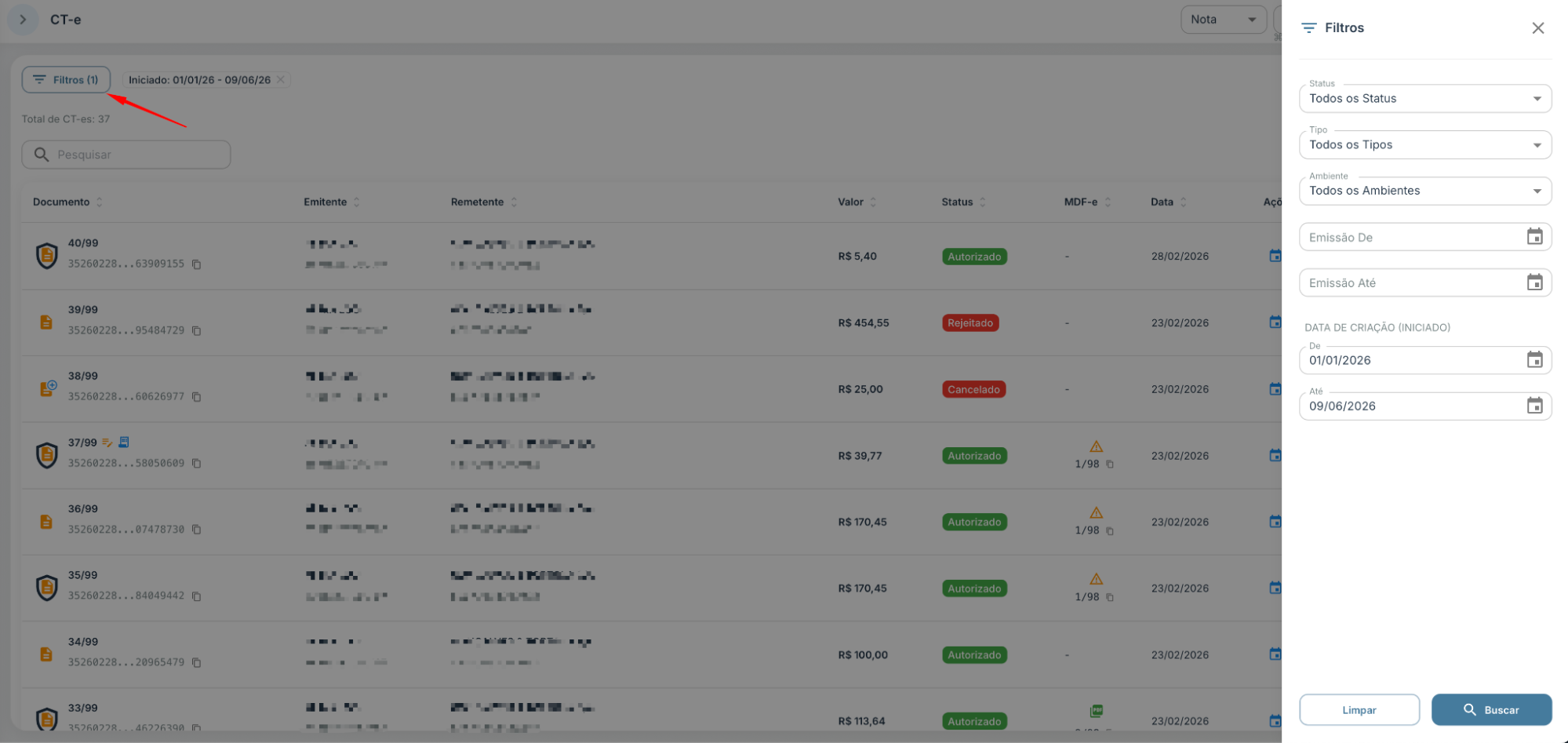
Clique em Filtros para abrir o painel lateral. Os campos são:
Status—Todos os Status(padrão) ou um status específico (Autorizado,Cancelado,Pendente,Rejeitado,Processando,Enviando,Erro).Tipo—Todos os Tipos(padrão),Normal,Complementar,AnulaçãoouSubstituto.Ambiente—Produção(padrão),HomologaçãoouTodos os Ambientes.Emissão De/Emissão Até— intervalo pela data de emissão do CT-e (em branco por padrão).Data de Criação (Iniciado)→De/Até— intervalo pela data em que o documento foi iniciado na plataforma. Por padrão vem preenchido com hoje (do início ao fim do dia).
No rodapé do painel há os botões Limpar (volta tudo ao padrão) e Buscar (aplica os filtros e fecha o painel).
💡 Para encontrar um CT-e antigo: abra Filtros, apague ou amplie as datas de Data de Criação (Iniciado) (ou troque para o período de Emissão), confira o Ambiente e clique em Buscar. Se o documento foi emitido em teste, mude o Ambiente para Homologação ou Todos os Ambientes.
Os filtros aplicados aparecem como chips ao lado do botão Filtros. Cada chip tem um "x" que remove só aquele filtro, sem mexer nos demais.
4. Status do CT-e
A coluna Status mostra a situação do documento por meio de um chip colorido:
| Status | Cor | O que significa |
|---|---|---|
AUTORIZADO | Verde | CT-e válido e autorizado pela SEFAZ. Já tem DACTE e XML disponíveis. |
PENDENTE | Amarelo | Iniciado, mas ainda não enviado/concluído. Pode ser corrigido e reenviado. |
ENVIANDO | Azul | Em transmissão para a SEFAZ. Se ficar preso aqui, use o botão Sincronizar (seção 9). |
PROCESSANDO | Azul | A SEFAZ recebeu e está processando. Se demorar, use Sincronizar. |
REJEITADO | Vermelho | A SEFAZ recusou o documento. Abra os eventos para ver o motivo e corrija. |
ERRO | Vermelho | Falha durante a emissão (antes ou durante o envio). Corrija e reemita. |
CANCELADO | Vermelho | CT-e cancelado. Resta apenas baixar o XML de cancelamento. |
5. Acompanhar eventos (descobrir a rejeição)
Todo CT-e tem uma linha do tempo de eventos: do início da emissão até a autorização, rejeição, cancelamento ou carta de correção. É aqui que você descobre o motivo exato de uma rejeição.
Na coluna Ações, clique no ícone de eventos (calendário/relógio). Em um CT-e autorizado, as ações disponíveis costumam ser:

- Ícone de eventos — abre a timeline.
- Ícone de visualizar DACTE — abre o PDF.
- Ícone de baixar XML — baixa o XML autorizado.
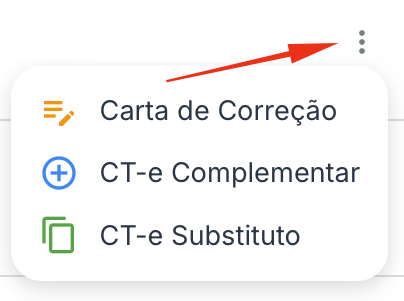
- Menu de três pontos — abre mais ações (próxima seção).
No modal de eventos, cada item traz o tipo do evento (ex.: "Enviado para SEFAZ", "Autorizado na SEFAZ", "Rejeitado na SEFAZ"), a data/hora e uma descrição com o texto retornado pela SEFAZ.
💡 Procure pelo evento em vermelho ("Rejeitado na SEFAZ" ou "Erro..."). A descrição costuma trazer o código da rejeição (ex.: Rejeição 525) e o texto do erro. É essa informação que você usa para corrigir o documento.
6. Baixar DACTE e XML
Individual
Para um CT-e AUTORIZADO, na coluna Ações:
- Visualizar DACTE (ícone de olho): abre o modal
Visualização do DACTEcom a pré-visualização do PDF. Dentro do modal há o botãoBaixar PDF. - Baixar XML (ícone de documento): baixa o
XMLautorizado do CT-e.
Para um CT-e CANCELADO, aparece o botão de baixar XML de cancelamento. Quando há averbação ou carta de correção, surgem também os ícones para baixar o XML de averbação e o XML da carta de correção.
Em lote (ZIP)

No topo da tela, o botão Baixar DACTEs gera um arquivo .zip com os DACTE (PDF) de todos os CT-es autorizados que estão na listagem filtrada no momento. Para baixar um lote específico, ajuste os filtros antes (data, emitente, etc.) e depois clique em Baixar DACTEs.
💡 O lote considera apenas os documentos AUTORIZADO exibidos pelo filtro atual. Documentos rejeitados, pendentes ou cancelados não entram no ZIP.
7. Corrigir / reemitir um rejeitado
Quando um CT-e está REJEITADO, ERRO ou PENDENTE (ou seja, ainda não autorizado e não cancelado), aparece na coluna Ações o ícone de corrigir / reemitir (lápis).
- Abra os eventos e leia o motivo da rejeição.
- Clique no ícone de corrigir / reemitir. A tela de emissão abre com os dados do CT-e para você ajustar o que estava errado.
- Corrija o campo apontado pela SEFAZ (CFOP, valor, CNPJ/CPF, chave de NF-e, etc.) e reenvie.
💡 Para um CT-e que ficou rejeitado, corrigir e reemitir é o caminho — você não precisa começar do zero, os dados já vêm preenchidos. A carta de correção e o complementar são para documentos já autorizados.
8. Sincronizar situação (anti-limbo)

Às vezes a SEFAZ recebe o CT-e mas não devolve a resposta a tempo (timeout ou instabilidade de comunicação), e o documento fica preso em ENVIANDO ou PROCESSANDO. Para esses casos existe o botão Sincronizar (ícone de duas setas circulares), que aparece apenas nessas duas situações.
- Clique em
Sincronizarna linha presa. - A plataforma consulta a chave diretamente na SEFAZ.
- Se o documento já estiver autorizado lá, o status é atualizado para
AUTORIZADOe o protocolo é registrado. Caso ainda esteja em processamento, você verá um aviso para tentar de novo em instantes.
💡 Use o Sincronizar antes de tentar reemitir um documento que ficou em ENVIANDO/PROCESSANDO. Muitas vezes ele já foi autorizado na SEFAZ — reemitir geraria um documento duplicado.
9. Carta de correção (CC-e)
A carta de correção ajusta informações que não alteram valores, impostos, o tomador, nem datas/identificação essenciais de um CT-e já autorizado. Para abrir, use o menu de três pontos na coluna Ações.
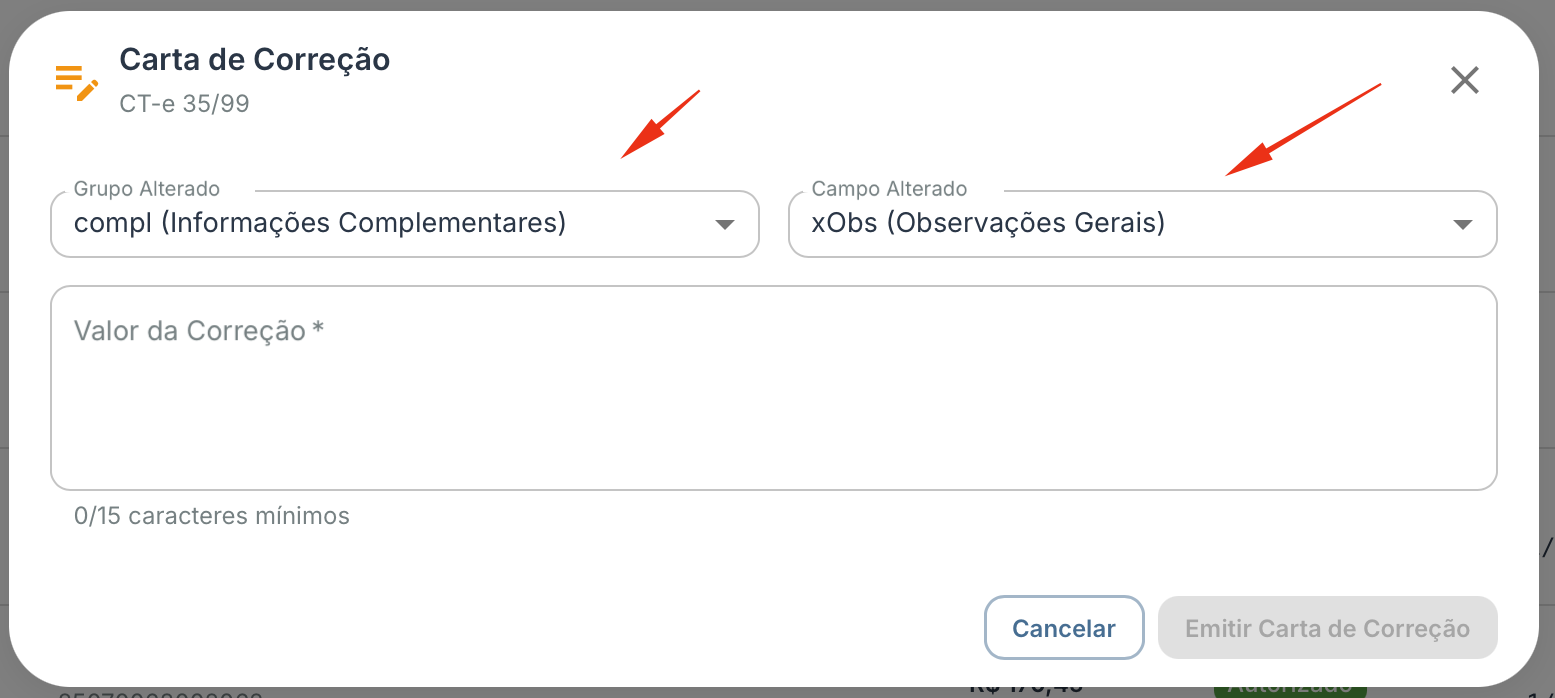
Escolha Carta de Correção. No modal:

Campos do modal:
Grupo Alterado(obrigatório) — escolhe a área do documento. Opções:compl(Informações Complementares),ide(Identificação),emit(Emitente),rem(Remetente),dest(Destinatário),vPrest(Valores da Prestação),imp(Impostos). O padrão écompl.Campo Alterado(obrigatório) — depende do grupo escolhido. Exemplos por grupo:compl:xObs(Observações Gerais),xCaracAd(Característica Adicional),xCaracSer(Característica do Serviço).ide:natOp(Natureza da Operação),CFOP,tpServ(Tipo de Serviço).emit/rem/dest:xNome(Nome/Razão Social),xFant(Nome Fantasia),IE(Inscrição Estadual).vPrest:vTPrest(Valor Total),vRec(Valor a Receber).imp:infAdFisco(Informações ao Fisco),vTotTrib(Total de Tributos).
Valor da Correção(obrigatório) — o novo valor/texto. Exige no mínimo 15 caracteres (há um contadorx/15 caracteres mínimos). O botãoEmitir Carta de Correçãosó habilita ao atingir 15 caracteres.
Se o CT-e já tiver CC-e anteriores, o modal avisa quantas já foram registradas.
⚠️ A carta de correção não serve para corrigir valores efetivamente cobrados, troca de tomador, base de cálculo de imposto ou substituição de partes. Para esses casos use complementar, substituto ou cancelamento. Evite usar o campo de informações complementares de NF-e dentro da CC-e — isso costuma gerar a Rejeição 525; por isso o campo padrão da tela é xObs (campo válido do CT-e), e não infCpl. ⚠️[verificar com contador: a lista oficial e atual do que a CC-e pode e não pode corrigir, e o prazo legal para emiti-la.]
10. CT-e complementar
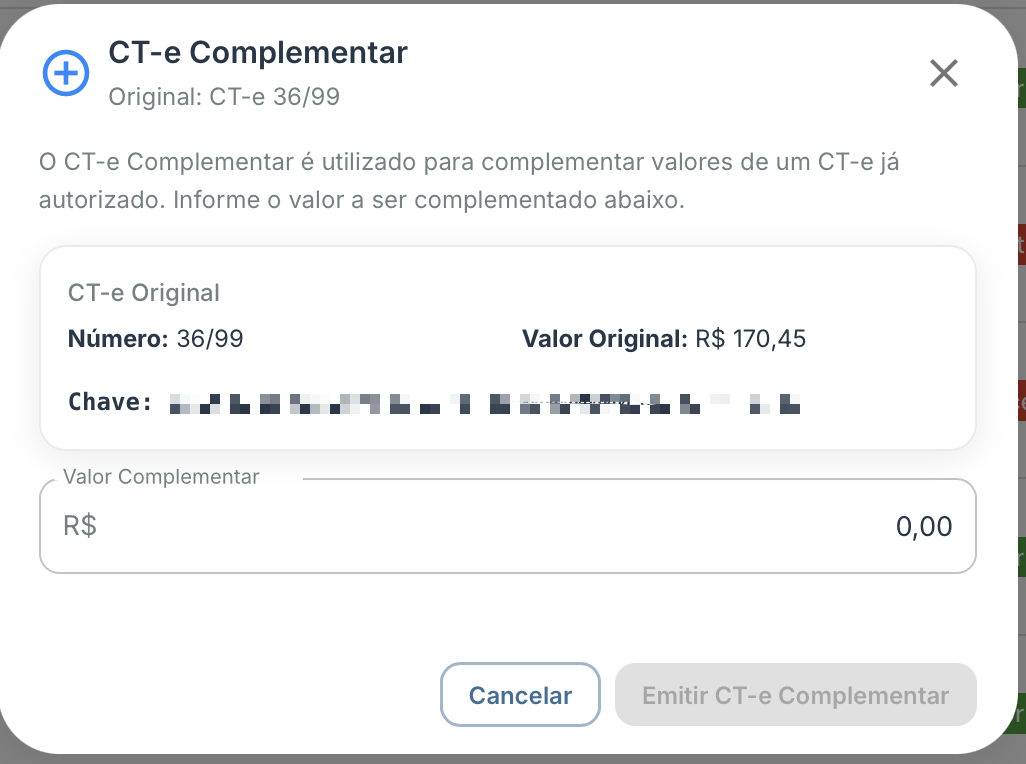
O CT-e complementar acrescenta valor a um CT-e já autorizado (quando faltou cobrar parte do frete). No menu de três pontos, escolha CT-e Complementar.
No modal:
- Um card CT-e Original mostra
Número/Série,Valor Originale aChavedo documento que está sendo complementado. Valor Complementar(obrigatório) — o valor a acrescentar, no formato monetário (R$). Precisa ser maior que zero para habilitar o botãoEmitir CT-e Complementar.- Se já houver complementos emitidos para o original, eles aparecem em uma lista (número/série, valor e status de cada um).
💡 O complemento é um documento novo, vinculado ao original. O XML e o DACTE do CT-e original continuam com os valores originais — o valor complementado vive no documento complementar à parte.
Se um complementar tiver falhado, o ícone de corrigir / reemitir na linha do complementar abre o mesmo modal em modo de re-emissão, já apontando para o original e permitindo ajustar o valor.
11. CT-e substituto
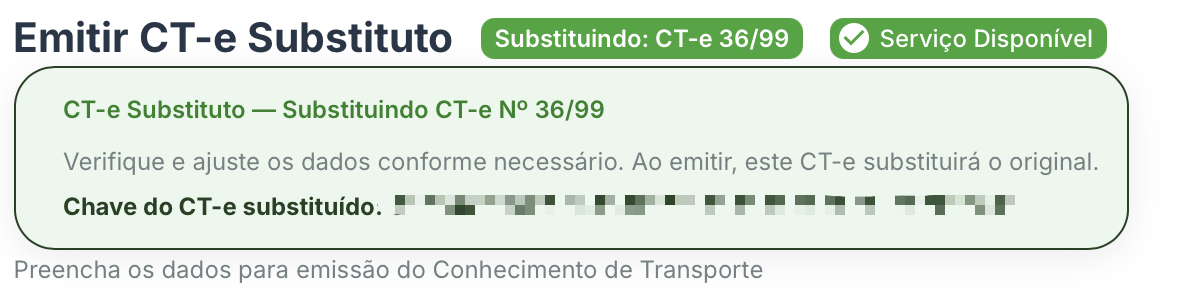
O CT-e substituto substitui um CT-e por outro corrigido. No menu de três pontos, escolha CT-e Substituto.
A plataforma carrega a tela de emissão com todos os dados do CT-e original e um indicador de que é uma substituição. Ajuste o que for necessário e emita — será gerado um novo documento que substitui o anterior.

⚠️ Um CT-e CANCELADO não pode ser substituído. A condição usual para emitir o substituto é a existência do evento "Prestação de Serviço em Desacordo" registrado pelo tomador. ⚠️[verificar com contador: a exigência do evento de desacordo, o prazo para registrá-lo e o prazo para emitir o substituto.]
12. Averbar (AT&M)
A averbação registra o seguro do CT-e junto à AT&M. No menu de três pontos de um CT-e AUTORIZADO que ainda não foi averbado, escolha Averbar CT-e (AT&M).
Ao concluir, o ícone do documento passa a exibir o escudo de averbação e, na coluna Ações, surge o botão para baixar o XML de averbação.
⚠️ A averbação depende de contratação/integração de seguro (AT&M). ⚠️[verificar com produto/contador: pré-requisitos de contratação e cobertura do seguro averbado.]
13. Cancelar CT-e
O cancelamento anula um CT-e autorizado emitido por engano. No menu de três pontos, escolha Cancelar CT-e.

No modal:
- O texto confirma qual CT-e (
Número/Série) será cancelado e avisa que a ação não pode ser desfeita. Justificativa(obrigatório) — motivo do cancelamento. Exige no mínimo 15 caracteres (há contadorx/15 caracteres). O botãoConfirmar Cancelamentosó habilita ao atingir 15 caracteres.
Regras importantes que a própria tela aplica:
- Prazo: a opção de cancelar fica disponível apenas dentro da janela permitida a partir da autorização (na prática, cerca de 7 dias / 168 horas). Passado esse prazo, a opção some do menu. ⚠️[verificar com contador: o prazo legal exato de cancelamento de CT-e.]
- Bloqueio por MDF-e: se houver um MDF-e em aberto vinculado a esse CT-e (MDF-e
AUTORIZADOouENCERRADO), o cancelamento fica bloqueado. Resolva o MDF-e antes (encerre/cancele o MDF-e conforme o caso) para liberar o cancelamento do CT-e.
⚠️ Cancelar é definitivo. Confira o número/série e a chave antes de confirmar. Após o cancelamento, o documento fica com status CANCELADO e só permite baixar o XML de cancelamento.
14. Emitir MDF-e a partir dos CT-es
A coluna MDF-e permite gerar um MDF-e diretamente dos CT-es autorizados, sem redigitar as chaves.

- Para cada CT-e
AUTORIZADOque ainda não tem MDF-e, aparece uma caixa de seleção na colunaMDF-e. Marque os CT-es da viagem (a caixa no cabeçalho da coluna marca/desmarca todos os elegíveis de uma vez). - Ao marcar pelo menos um, surge o botão verde
Emitir MDF-e (N), ondeNé a quantidade selecionada. - Clique no botão. A emissão de MDF-e abre em uma nova aba, com as chaves dos CT-es selecionados já "bipadas" automaticamente. Complete os dados do MDF-e e emita normalmente.
Quando um CT-e já tem MDF-e vinculado, a coluna deixa de mostrar a caixa de seleção e passa a exibir o documento:

- Se o MDF-e estiver
AUTORIZADOouENCERRADO, aparece o número/série do MDF-e e o botão para baixar o DAMDFE (PDF), além do botão de copiar a chave do MDF-e. - Se o MDF-e estiver em outra situação, aparece um ícone de alerta indicando o status atual do MDF-e (passe o mouse para ver).
15. Quando uso cada recurso
| Preciso... | Use |
|---|---|
| Corrigir um CT-e que foi rejeitado (ainda não autorizado) | Corrigir / reemitir (seção 7) |
| Ajustar texto/observação de um CT-e autorizado (sem mudar valor/tomador) | Carta de Correção (seção 9) |
| Acrescentar valor a um CT-e autorizado | CT-e Complementar (seção 10) |
| Substituir um CT-e por outro corrigido | CT-e Substituto (seção 11) |
| Anular um CT-e emitido por engano (dentro do prazo) | Cancelar CT-e (seção 13) |
Destravar um CT-e preso em ENVIANDO/PROCESSANDO | Sincronizar (seção 8) |
| Registrar o seguro do CT-e | Averbar CT-e (AT&M) (seção 12) |
| Gerar o MDF-e da viagem | Coluna MDF-e (seção 14) |
Problemas comuns
| Situação | O que fazer |
|---|---|
| "Meu CT-e sumiu da listagem" | É o filtro padrão (só hoje + Produção). Abra Filtros, amplie as datas de Data de Criação (Iniciado) ou de Emissão e ajuste o Ambiente. |
CT-e parado em ENVIANDO ou PROCESSANDO | Clique em Sincronizar na linha. A plataforma consulta a SEFAZ pela chave e atualiza o status. Não reemita antes disso. |
CT-e REJEITADO e não sei por quê | Abra os eventos (ícone de calendário). O evento vermelho traz o código e o texto da rejeição da SEFAZ. |
Rejeição 525 ao emitir carta de correção | Você está tentando corrigir um campo inválido para CC-e (ex.: infCpl). Use o campo xObs do grupo compl ou o campo correto. ⚠️[verificar com contador: campos válidos da CC-e.] |
Botão Emitir Carta de Correção / Confirmar Cancelamento não habilita | O texto da Justificativa / Valor da Correção precisa ter no mínimo 15 caracteres. Veja o contador. |
| Não consigo cancelar o CT-e (opção sumiu ou bloqueada) | Pode ter passado o prazo de cancelamento, ou existe um MDF-e em aberto (AUTORIZADO/ENCERRADO) vinculado. Resolva o MDF-e primeiro. ⚠️[verificar com contador: prazo legal de cancelamento.] |
CT-e cancelado não pode ser substituído | Substituto só vale para documentos não cancelados. Para um cancelado, emita um novo CT-e. |
| Botões de emitir/cancelar/corrigir desabilitados em toda a tela | A conta pode estar em modo somente-leitura (mensalidade vencida) ou a emissão fiscal pode estar desabilitada no plano. Regularize a assinatura ou fale com o suporte. |
DACTE não aparece no ZIP Baixar DACTEs | O ZIP só inclui CT-es AUTORIZADO da listagem filtrada. Confira o status e o filtro. |
Perguntas frequentes
Por que meu CT-e de ontem não aparece? A listagem abre filtrada por documentos iniciados hoje e em Produção. Abra Filtros, amplie a Data de Criação (Iniciado) (ou use o período de Emissão) e clique em Buscar.
Qual a diferença entre carta de correção, complementar e substituto? A carta de correção ajusta informações que não mudam valores/tomador. O complementar acrescenta valor por meio de um documento novo vinculado ao original. O substituto troca o CT-e por outro corrigido. Em caso de dúvida sobre qual cabe ao seu caso, consulte o contador.
Posso cancelar um CT-e a qualquer momento? Não. O cancelamento só fica disponível dentro do prazo a partir da autorização e é bloqueado se houver MDF-e em aberto vinculado. Exige justificativa com no mínimo 15 caracteres. ⚠️[verificar com contador: prazo legal exato.]
Meu CT-e travou em "Enviando". Devo emitir de novo? Não imediatamente. Clique em Sincronizar primeiro — é comum o documento já ter sido autorizado na SEFAZ. Reemitir antes disso pode gerar duplicidade.
Onde baixo o XML autorizado, de cancelamento e de carta de correção? Na coluna Ações da própria listagem: há ícones específicos para o XML autorizado, o XML de cancelamento (em CT-es cancelados), o XML de averbação e o XML da carta de correção (quando existem).
Como gero o MDF-e dos meus CT-es? Marque os CT-es AUTORIZADO na coluna MDF-e e clique em Emitir MDF-e (N). A emissão abre em nova aba com as chaves já preenchidas.
Próximos passos
- Como emitir um CT-e — passo a passo da emissão.
- Configuração de emissão de CT-e — séries, ambiente e parâmetros.
- Como emitir um MDF-e — o MDF-e agrega os CT-es da viagem.
- Gestão de MDF-e — acompanhar, encerrar e cancelar manifestos.
- Glossário — DACTE, CC-e, averbação e outros termos.