
Como emitir um MDF-e
O MDF-e (Manifesto Eletrônico de Documentos Fiscais) reúne, em um único documento, todos os documentos fiscais (CT-es ou NF-es) que viajam em um mesmo veículo numa viagem. Na BrainCargo ele é emitido por um assistente de 5 etapas que identifica o emitente automaticamente, valida os dados antes de transmitir e devolve o número, a chave e o protocolo de autorização da SEFAZ.
❗ Regra de ouro: um MDF-e leva CT-e OU NF-e, nunca os dois ao mesmo tempo. Use CT-e quando você é o transportador contratado (prestação de serviço de transporte) e NF-e quando a carga é própria (você é o dono da mercadoria). A plataforma deriva o tipo de emitente automaticamente — e bloqueia a mistura dos dois.
⚠️ Responsabilidade: todos os dados informados no MDF-e são de inteira responsabilidade da transportadora. As hipóteses de obrigatoriedade do MDF-e (por exemplo, transporte interestadual, intermunicipal e demais situações) devem ser confirmadas com a sua contabilidade. ⚠️[verificar: hipóteses exatas de obrigatoriedade do MDF-e e prazos de transmissão/encerramento com o contador.]
Pré-requisitos
Antes de começar, confira:
✅ Pré-requisitos
- Certificado digital A1 válido configurado para o emitente (filial) que vai assinar o manifesto. Veja Certificado digital.
- Veículo de tração e condutor cadastrados com os dados fiscais completos (placa, UF, tara, capacidade, tipo de rodado, tipo de carroceria, Renavam e CPF do condutor). Veja Cadastro de motoristas, veículos e proprietários.
- Os CT-es da viagem já autorizados (emitidos na BrainCargo) ou os arquivos
.xmldos documentos — inclusive de CT-e de terceiros. - Seguradora cadastrada (o seguro é obrigatório no modal rodoviário). Cadastre em
Configurações → Seguradoraspara que ela apareça no seletor. - Dados de pagamento / conta bancária ou PIX do beneficiário do frete, quando houver contratação de transporte (carga lotação).
💡 Dica: quanto mais completo estiver o cadastro de veículos, condutores e seguradoras, mais rápido é emitir — o assistente preenche vários campos sozinho e você só confere.
Visão geral do assistente
A tela de emissão é dividida em 5 etapas, exibidas no topo:
- Selecionar CT-es (ou NF-es)
- Veículo e Condutor
- Rota e Carga
- Pagamento e Seguro
- Revisão e Emissão
Use Próximo para avançar (cada etapa valida os campos obrigatórios antes de liberar a seguinte) e Voltar para corrigir. Depois de avançar, você pode clicar direto em qualquer etapa já preenchida no topo para voltar a ela.
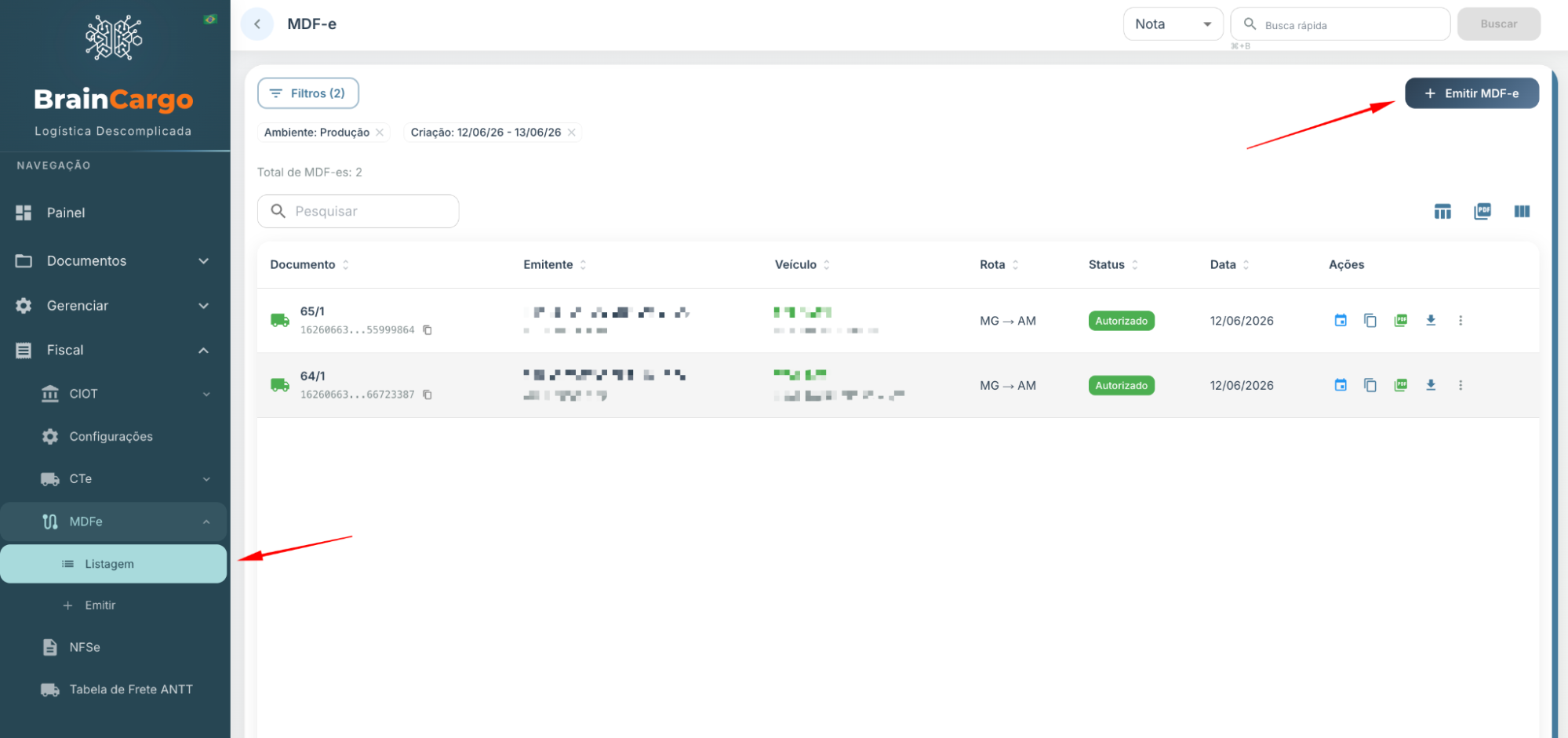
Para começar, acesse Fiscal → MDF-e e clique em Emitir MDF-e no canto superior da listagem.

1. Selecionar CT-es ou NF-es
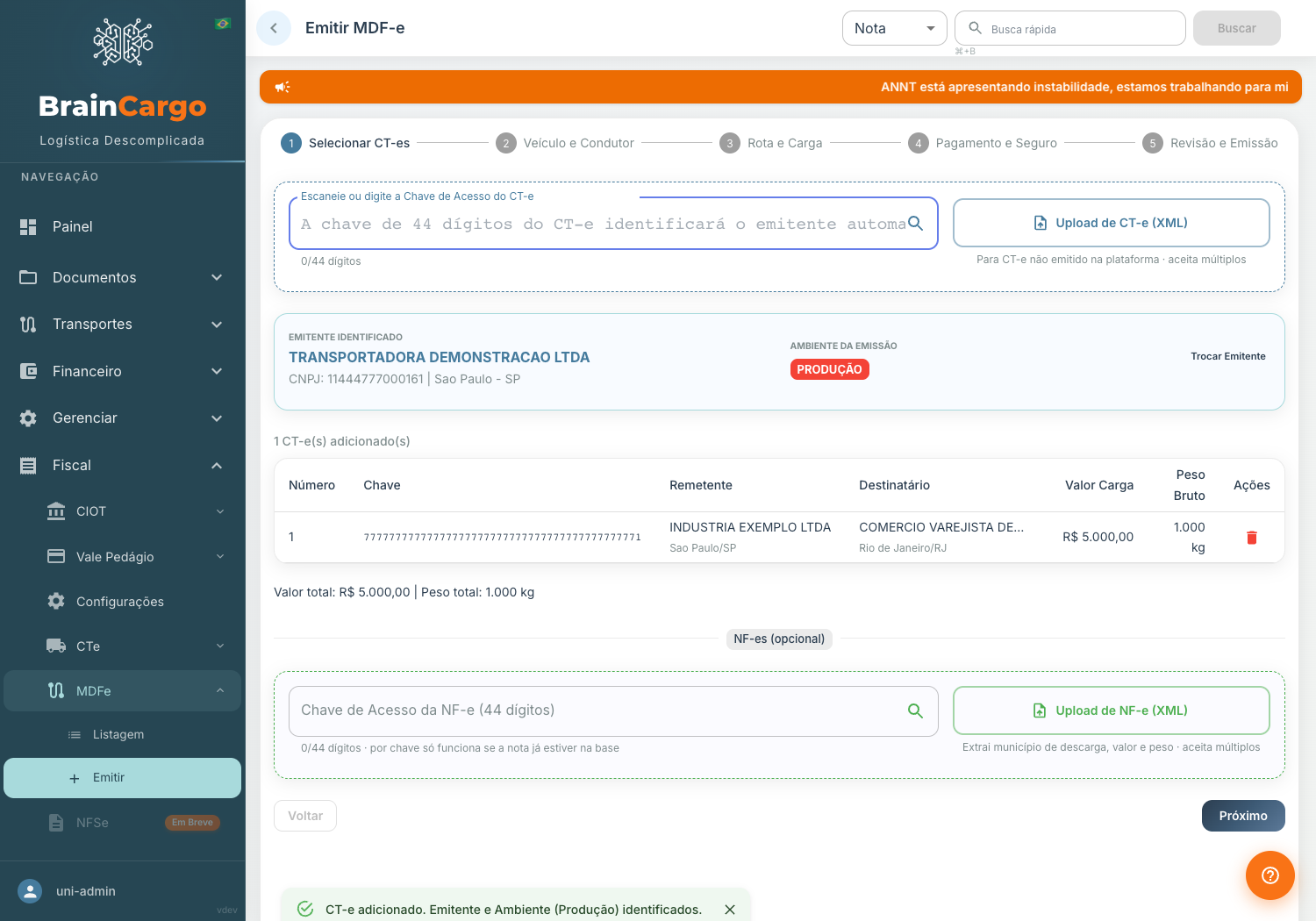
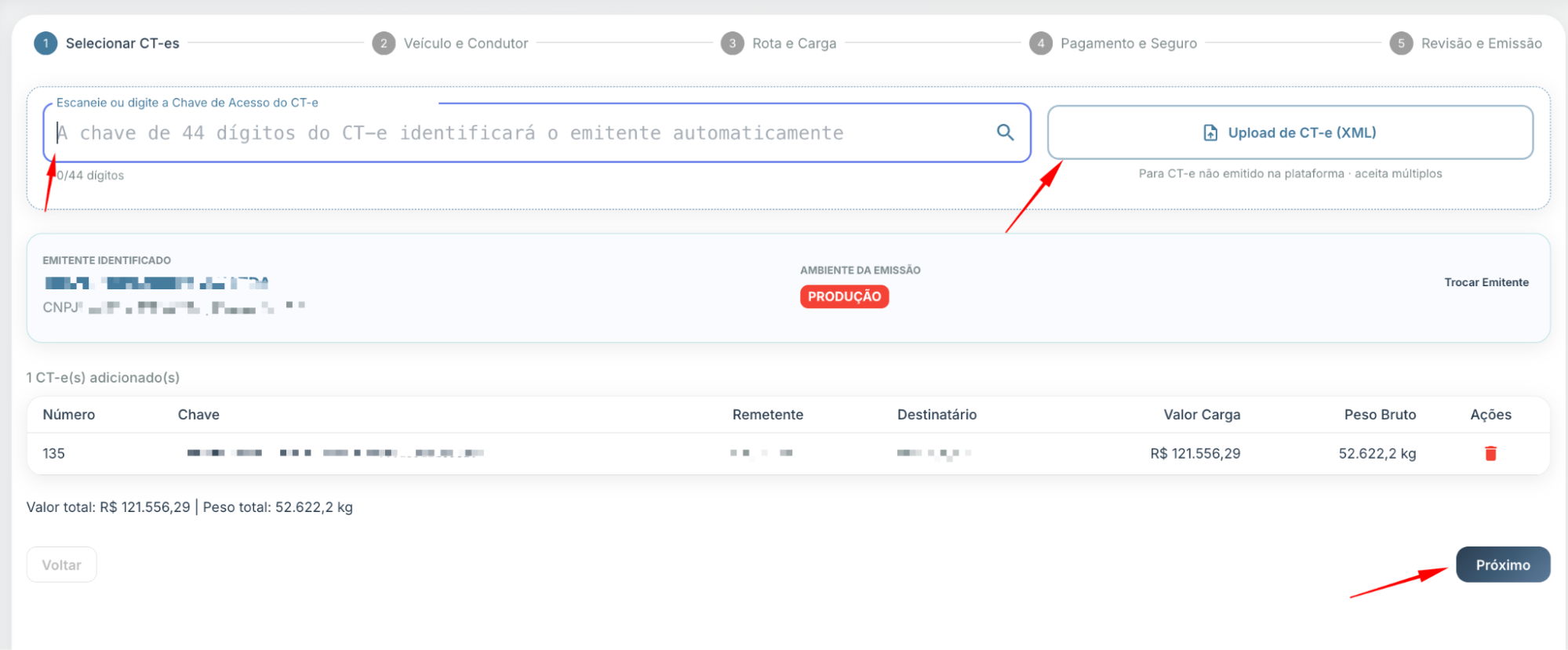
Esta etapa define o que será manifestado. O emitente e o ambiente (Produção ou Homologação) são identificados automaticamente pela primeira chave informada — você não escolhe manualmente.
Para manifestar CT-e (prestação de transporte):
- No campo
Escaneie ou digite a Chave de Acesso do CT-e, bipe (leitor de código de barras) ou digite a chave de 44 dígitos. Assim que os 44 dígitos forem completados, o CT-e é buscado e adicionado automaticamente, e o campo é limpo para o próximo. O contador0/44 dígitosindica o progresso. - O CT-e precisa estar autorizado e ter sido emitido na plataforma. Se não for encontrado, aparece "CT-e não encontrado ou não está autorizado".
- O primeiro CT-e define o emitente e o ambiente do manifesto. Os CT-es seguintes precisam pertencer ao mesmo emitente e ao mesmo ambiente — caso contrário são recusados.
Após adicionar o primeiro CT-e, o card Emitente Identificado mostra a razão social, o CNPJ e o município/UF do emitente, além do chip de ambiente (PRODUÇÃO em vermelho ou HOMOLOGAÇÃO em amarelo). Se precisar, use Trocar Emitente para escolher outra filial mantendo os CT-es adicionados.
Upload de CT-e (XML): clique em Upload de CT-e (XML) para enviar um ou vários arquivos .xml de uma vez. Isso funciona inclusive para CT-e de terceiros que não foi emitido na plataforma — o arquivo é lido no próprio navegador. Se ainda não houver emitente definido, a plataforma pede para você selecionar a filial que fará a emissão antes de concluir o upload.
Os CT-es adicionados aparecem em uma tabela com Número, Chave, Remetente, Destinatário, Valor Carga e Peso Bruto, com totais somados ao final. Use o ícone de lixeira para remover um CT-e.
Para manifestar NF-e (carga própria): role até o bloco NF-es (opcional).
- Informe a
Chave de Acesso da NF-ede 44 dígitos. Por chave, só funciona se a nota já existir na base (carga prévia); caso contrário, use o upload do XML. - O botão
Upload de NF-e (XML)aceita um ou vários arquivos.xmle extrai o município de descarga, o valor e o peso de cada nota. - Como a NF-e não traz a sua filial, ao adicionar a primeira nota a plataforma pede para você selecionar o emitente do MDF-e.
⚠️ Não misture CT-e e NF-e. Se você já adicionou CT-es e tentar incluir uma NF-e (ou o contrário), a plataforma avisa que não é possível misturar os dois no mesmo manifesto. Remova um grupo para incluir o outro.
Quando houver pelo menos um CT-e ou uma NF-e e o emitente estiver definido, clique em Próximo.
2. Veículo e Condutor
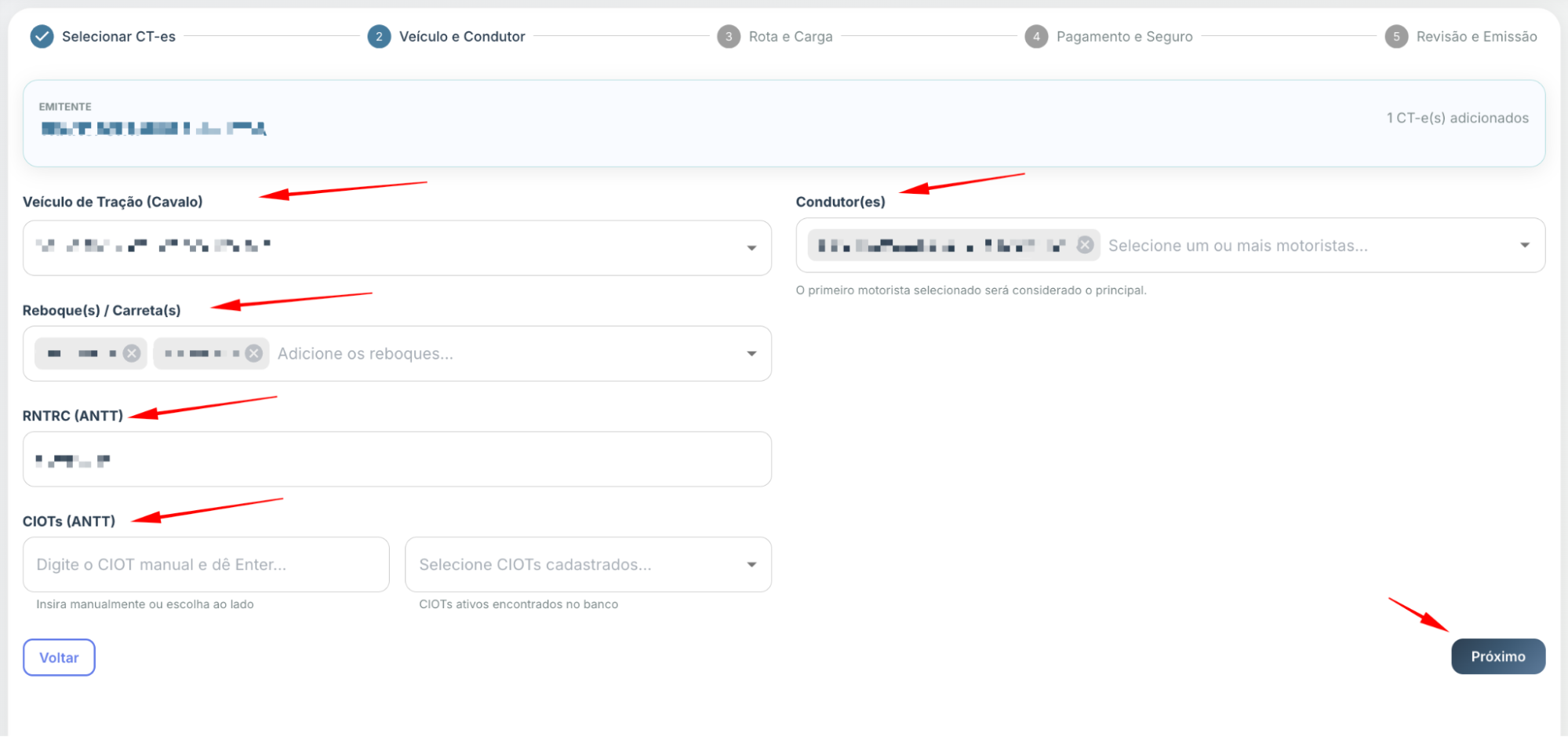
Aqui você informa o veículo da viagem, eventuais reboques, os condutores e os registros da ANTT.
Veículo de Tração (Cavalo): use o campo de busca para localizar pela placa ou modelo. É obrigatório selecionar um veículo de tração com cadastro completo.
- Se o veículo tiver dados fiscais faltando, ele aparece com um ícone de atenção e o botão
Completar Cadastro. O texto de ajuda mostra exatamente o que falta (por exemplo, "Faltando: Tara, Capacidade KG").
Ao clicar em Completar Cadastro, abre-se um modal com os campos:
Placa— obrigatória.UF— obrigatória.Tara (kg)— obrigatória; peso do veículo vazio.Capacidade (kg)— obrigatória.Capacidade (m3)— capacidade em metros cúbicos.Tipo de Rodado— Truck, Toco, Cavalo Mecânico, Van, Utilitário ou Outros (obrigatório).Tipo de Carroceria— Não Aplicável, Aberta, Fechada/Baú, Granelera, Porta Container ou Sider (obrigatório).Renavam.
Clique em Salvar Alterações para gravar e voltar ao assistente já com o veículo completo.
Reboque(s) / Carreta(s): adicione os reboques no campo de busca (também por placa ou modelo). São permitidos no máximo 3 reboques por MDF-e. Reboques com cadastro incompleto também exibem um aviso e botões (Completar) com a mesma janela do veículo de tração.
RNTRC (ANTT): informe o Registro Nacional de Transportadores Rodoviários de Cargas (campo limitado a 8 dígitos). Se a filial já tiver RNTRC cadastrado, ele vem preenchido.
Condutor(es): selecione um ou mais motoristas (cada um precisa ter nome e CPF cadastrados). São permitidos no máximo 10 condutores, e o primeiro selecionado é considerado o principal. Motoristas incompletos exibem o botão Completar para informar Nome Completo e CPF sem sair da tela.
CIOTs (ANTT): há dois campos lado a lado:
- O da esquerda permite digitar o número do CIOT manualmente (apenas dígitos — o CIOT tem 12 dígitos) e dar Enter para incluir.
- O da direita permite selecionar CIOTs já emitidos e ativos do emitente (mostra número, placa e contratado).
Você pode usar os dois ao mesmo tempo. Os CIOTs vinculados aparecem no resumo da etapa 5.
💡 Ainda não emitiu o CIOT? Você pode emitir o CIOT diretamente na BrainCargo e, em seguida, selecioná-lo aqui no campo de CIOTs cadastrados. Veja o passo a passo em Como emitir um CIOT.

Clique em Próximo. A plataforma valida: veículo de tração completo, no máximo 3 reboques completos, ao menos 1 condutor (no máximo 10) com cadastro completo.
3. Rota e Carga
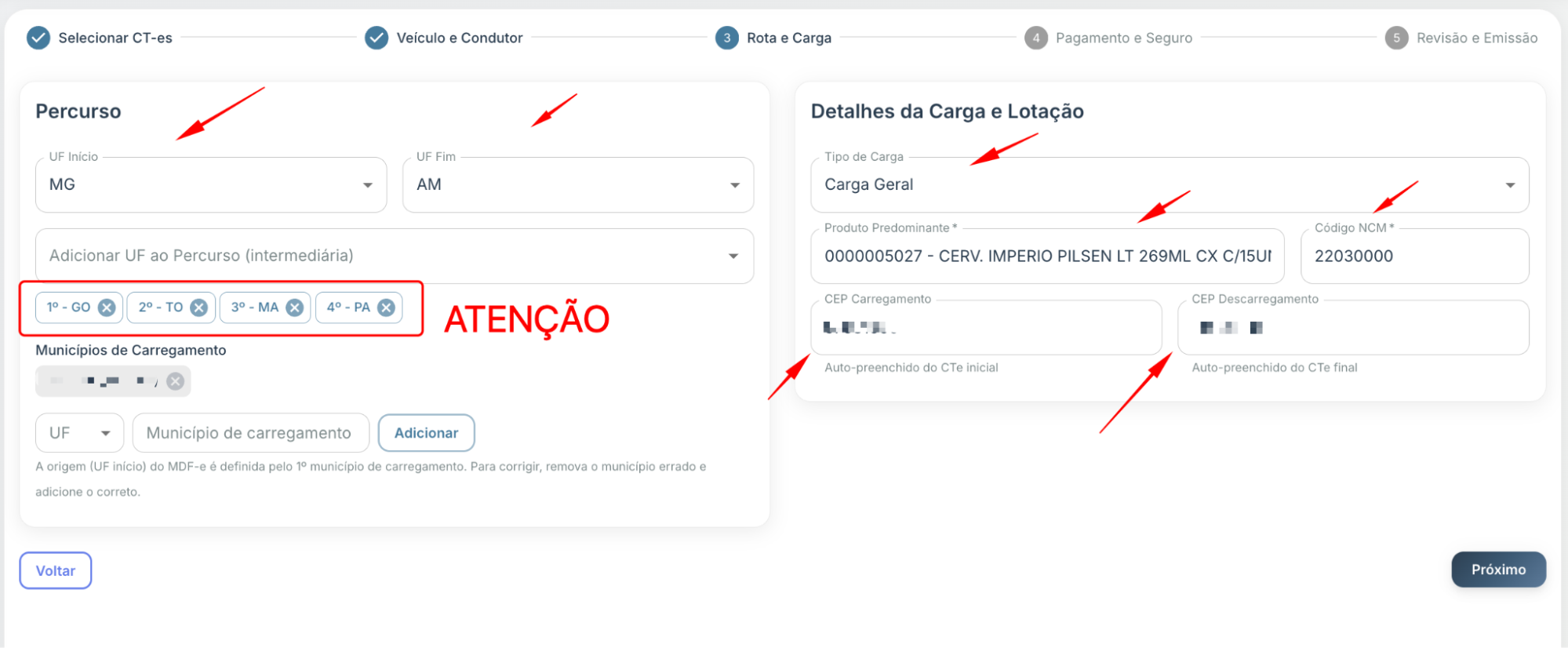
Esta etapa define o trajeto e as características da carga. Vários campos são auto-deduzidos dos documentos selecionados; confira e ajuste.
Percurso:
UF InícioeUF Fim— origem e destino da viagem (auto-deduzidas dos documentos quando há uma única UF de origem e uma única de destino). Ambas são obrigatórias.Adicionar UF ao Percurso (intermediária)— informe apenas as UFs intermediárias, na ordem exata em que serão atravessadas. Cada UF adicionada vira um chip numerado (1º - XX,2º - YY...), que você pode remover. Não inclua a UF de início nem a de fim no percurso.
💡 Exemplo de percurso: se a viagem sai de um estado, entra em outro só de passagem e termina num terceiro, liste somente as UFs do meio, na sequência do trajeto. Quando a rota entra e sai de uma mesma UF (ida e volta por ela), essa UF pode aparecer mais de uma vez, na ordem em que é atravessada. ⚠️[verificar: regras da SEFAZ para repetição/ordem de UF no percurso com o contador.]
Municípios de Carregamento: é o município onde a carga foi carregada — e a regra é que ele venha do REMETENTE do CT-e (início da prestação), não da cidade do emitente. A plataforma deduz isso automaticamente dos documentos e mostra cada município como um chip Nome (código IBGE).
- A UF de início do MDF-e é definida pelo primeiro município de carregamento.
- Para corrigir a origem, remova o município errado (clique no "x" do chip) e adicione o correto: escolha a
UF, digite oMunicípio de carregamentoe clique emAdicionar(a plataforma busca o código IBGE).
⚠️ Atenção (rejeição 663): se o município de carregamento divergir da origem real da carga (por exemplo, ficar com a cidade do emitente em vez da cidade do remetente), a SEFAZ rejeita o manifesto porque a UF de início fica incoerente com a rota. Confira sempre este campo antes de avançar.
Detalhes da Carga e Lotação:
Tipo de Carga— Granel Sólido, Granel Líquido, Frigorificada, Carga Geral, Neogranel ou as variantes de carga Perigosa (obrigatório; o padrão é Carga Geral).Produto Predominante— obrigatório; a plataforma sugere o produto de maior valor da carga, mas você pode editar.Código NCM— obrigatório e deve ter exatamente 8 dígitos. O campo só aceita números e é barrado localmente: se não tiver 8 dígitos, a plataforma não deixa avançar nem emitir (mensagem "O NCM deve conter 8 dígitos").CEP Carregamento— CEP de origem (auto-preenchido do primeiro CT-e quando possível).CEP Descarregamento— CEP de destino (auto-preenchido do último CT-e quando possível).
Clique em Próximo.
4. Pagamento e Seguro
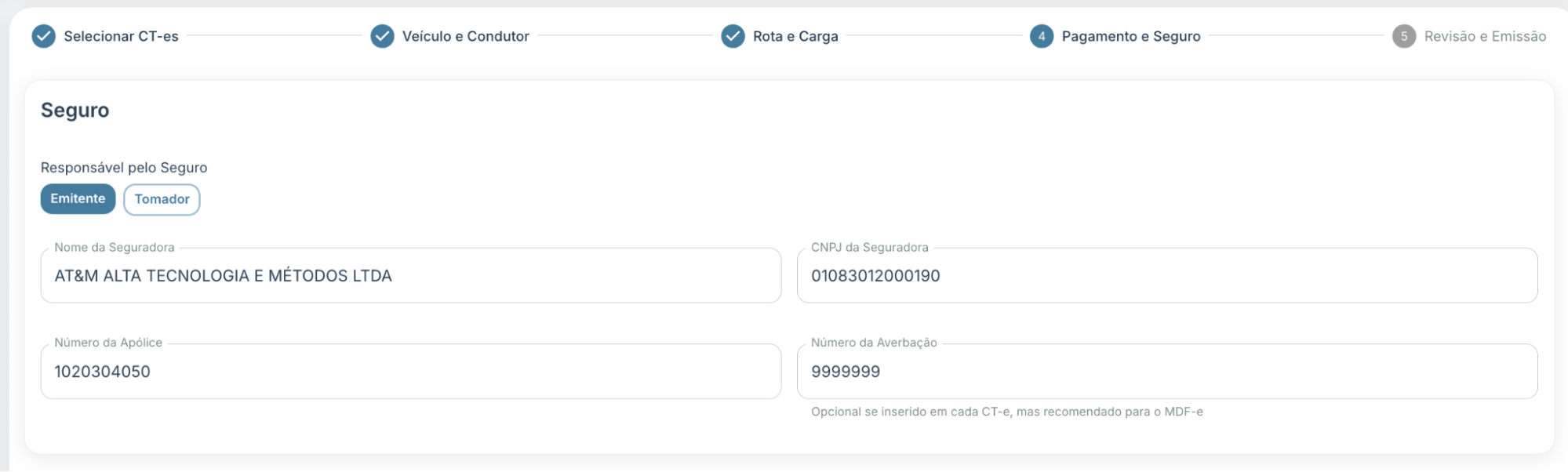
Seguro: no modal rodoviário o seguro é exigido. Informe:
Responsável pelo Seguro— escolhaEmitenteouTomador(botão selecionado fica destacado).Selecionar seguradora cadastrada— escolha uma seguradora já cadastrada para preencher nome, CNPJ e apólice de uma vez; depois informe apenas o número da averbação. (A seguradora marcada como principal no cadastro vem pré-selecionada.)Nome da Seguradora.CNPJ da Seguradora.Número da Apólice.Número da Averbação— recomendado para o MDF-e (pode ser preenchido a partir dos CT-es averbados).
⚠️ Seguro obrigatório: o seguro é exigido pela SEFAZ no modal rodoviário. Cadastre a seguradora em Configurações → Seguradoras para ela aparecer no seletor. ⚠️[verificar: situações específicas de dispensa/obrigatoriedade do seguro e quem deve ser o responsável com o contador.]
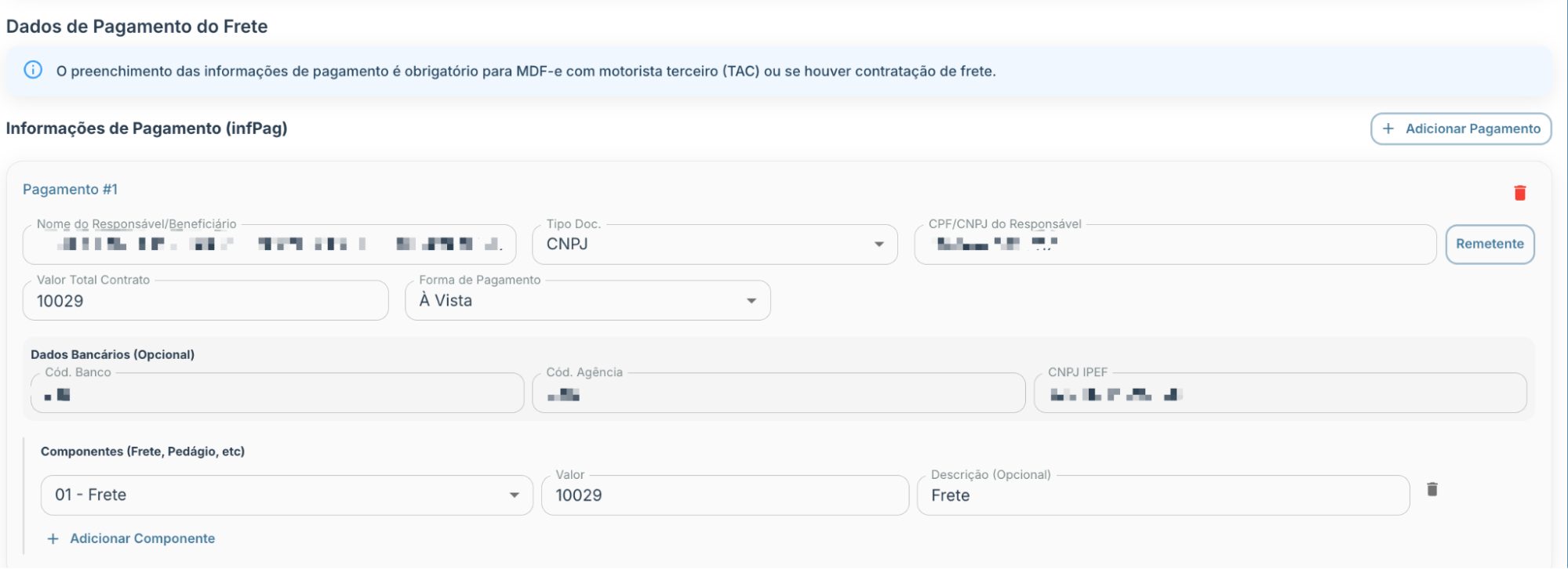
Informações de Pagamento (infPag): em carga lotação (frete contratado de terceiro / TAC), o preenchimento é obrigatório. Clique em Adicionar Pagamento e preencha, para cada pagamento:
Nome do Responsável/Beneficiário— quem recebe o frete.Tipo Doc.— CPF ou CNPJ (definido automaticamente pelo tamanho do documento).CPF/CNPJ do Responsável— use o botãoRemetentepara copiar os dados do remetente do primeiro CT-e.Valor Total Contrato— valor do frete.Forma de Pagamento— À Vista ou À Prazo.Dados Bancários (Opcional)—Cód. Banco,Cód. AgênciaeCNPJ IPEF(chave PIX / documento do recebedor). Você pode usar uma conta salva no seletor para preencher tudo de uma vez.Componentes (Frete, Pedágio, etc)— discrimine o frete: para cada componente escolha o tipo (01 - Frete,02 - GRIS,03 - Pedágio,04 - Outros,05 - Desconto,99 - Outros não especificados), informe o Valor e uma descrição opcional. UseAdicionar Componentepara incluir mais linhas.
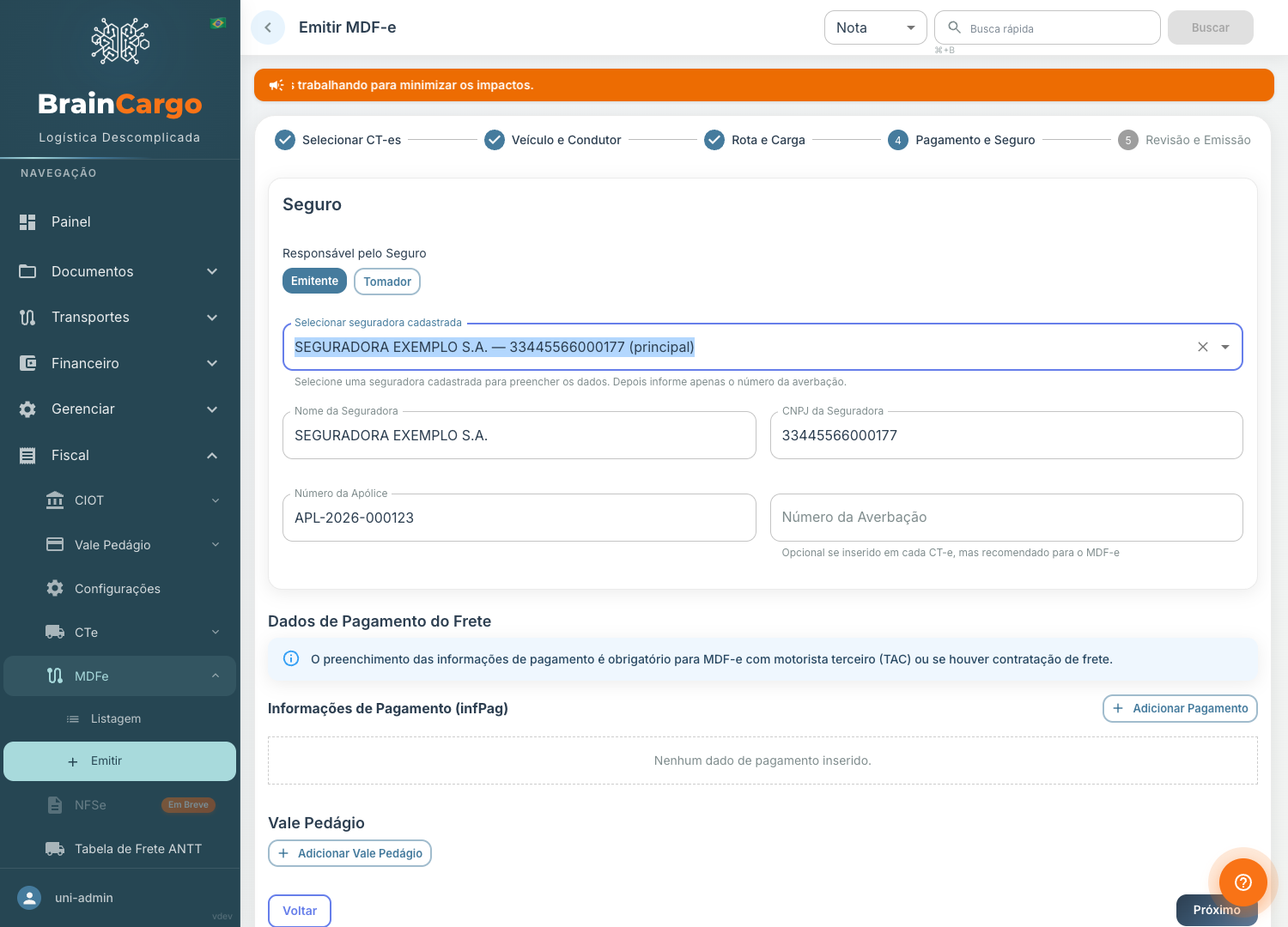
💡 Dica: se você não adicionar nenhum pagamento, a plataforma monta um pagamento padrão com o emitente como beneficiário e o valor do frete dos CT-es. Mesmo assim, revise os dados quando houver motorista terceiro.
Vale-Pedágio: clique em Adicionar Vale Pedágio para cada comprovante e informe:
CNPJ Fornecedor(do vale-pedágio).Tipo— TAG, Cupom ou Cartão.CNPJ/CPF Pagador.Nº Comprovante.Valor.
Assim que houver pelo menos um vale-pedágio, aparece, acima dos cartões, o campo Categoria de Combinação Veicular (número de eixos): 2 eixos, 3 eixos, 4 eixos, 5 eixos, 6 eixos, 7 eixos, 8 eixos, 9 eixos, 10 eixos ou Acima de 10 eixos.
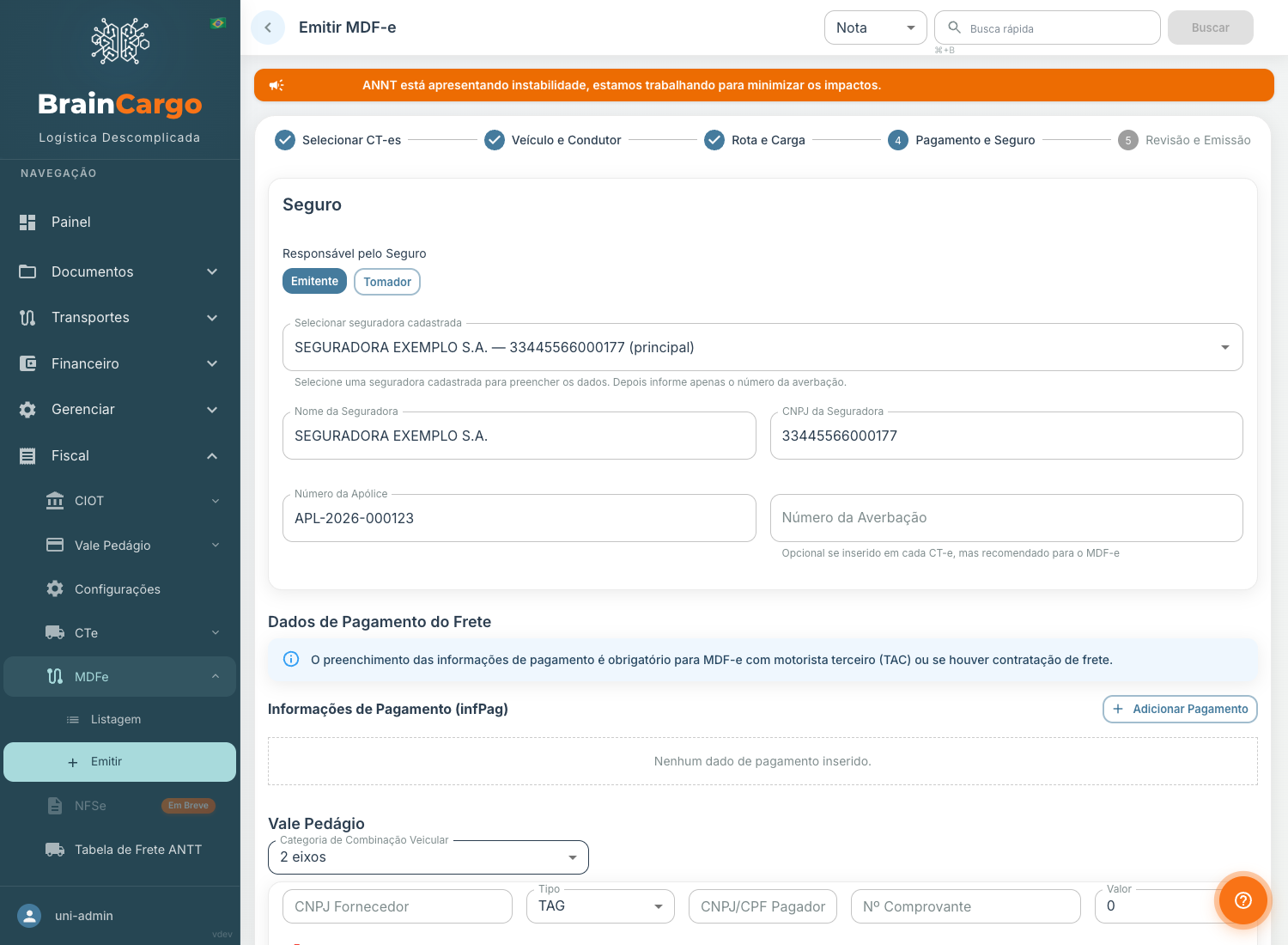
⚠️ Categoria obrigatória (rejeição 731): sempre que houver vale-pedágio, a categoria de combinação veicular (eixos) é obrigatória pela SEFAZ. Selecione o número de eixos correto da composição (cavalo + reboques), senão o manifesto é rejeitado.
Clique em Próximo.
5. Revisão e Emissão
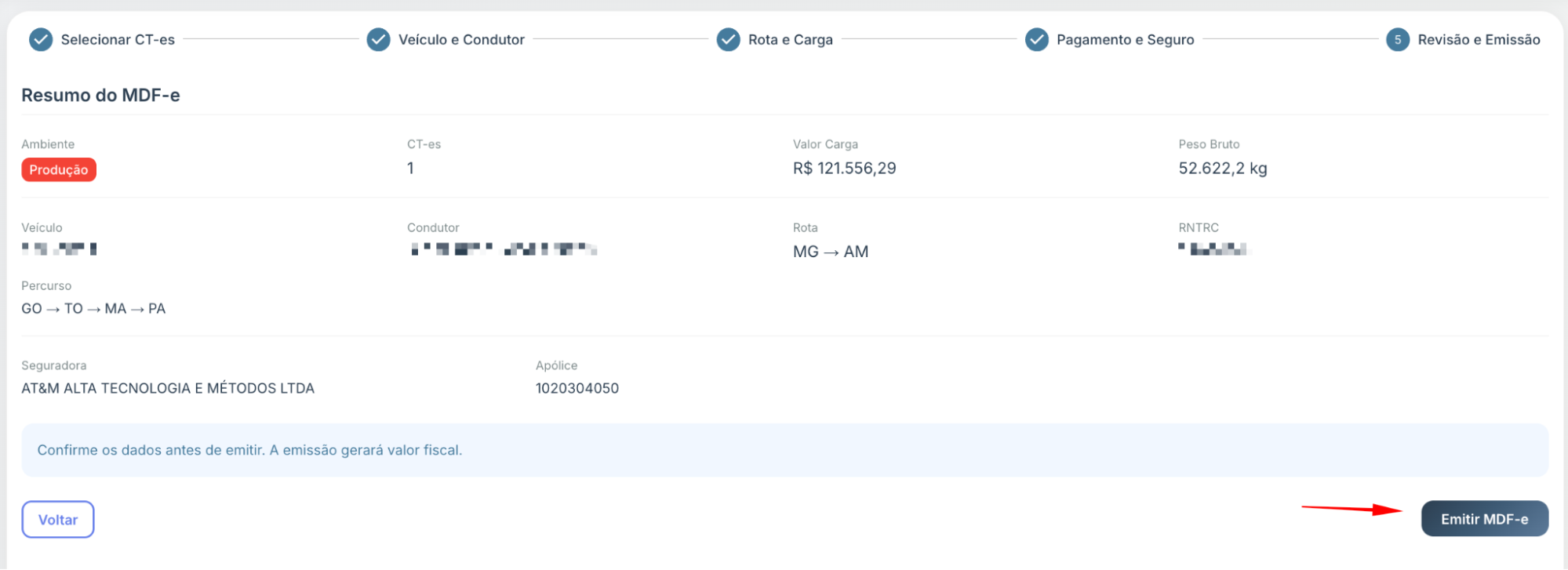
A última etapa mostra um resumo para conferência final:
- Ambiente (Produção ou Homologação) e quantidade de CT-es.
- Valor Carga e Peso Bruto totais.
- Veículo, Condutor (principal), Rota (UF início → UF fim) e RNTRC.
- CIOTs Vinculados (chips), quando houver.
- Percurso (sequência de UFs intermediárias), quando houver.
- Seguradora e Apólice, quando preenchidas.
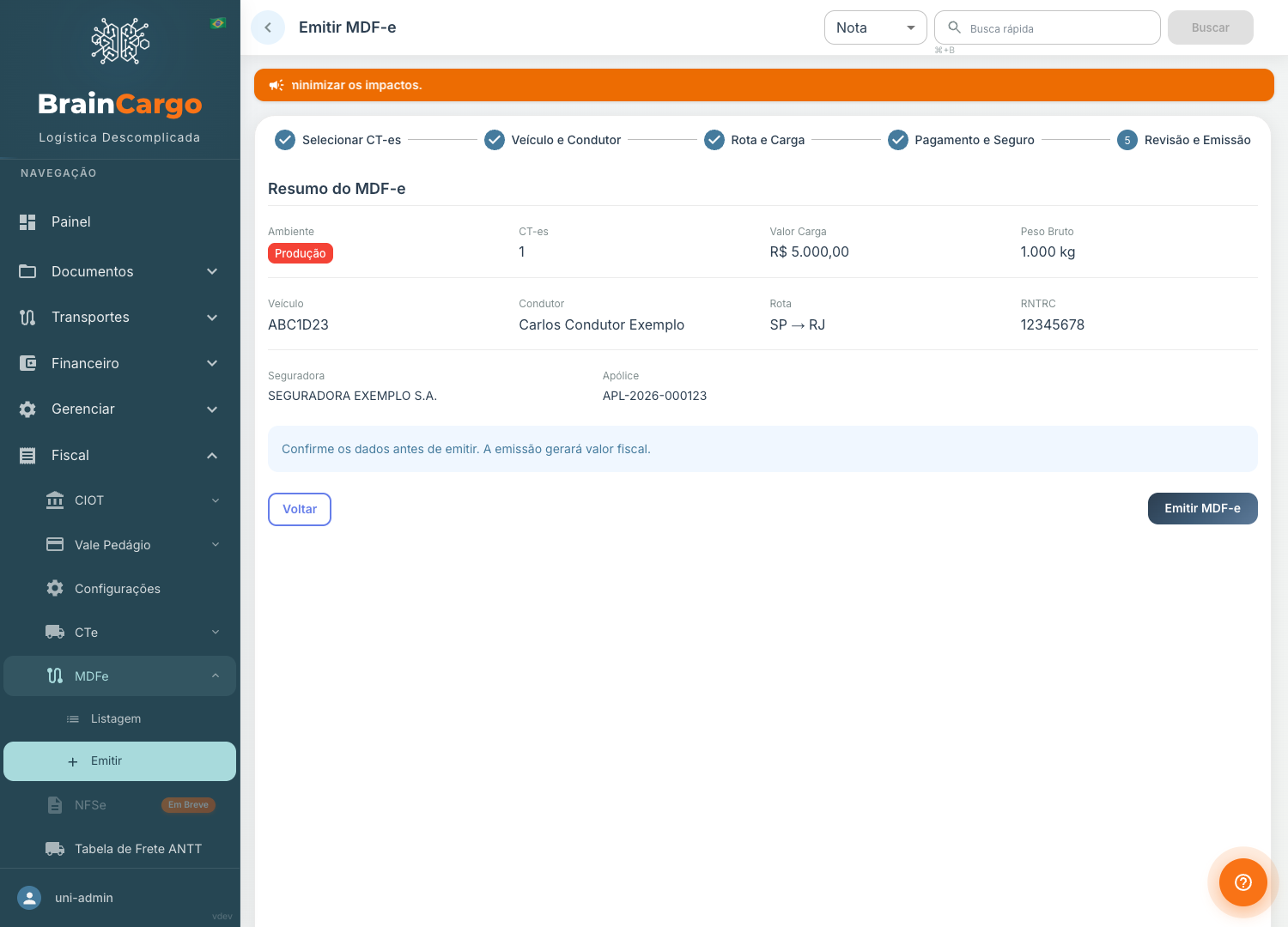
Confira tudo e clique em Emitir MDF-e. A plataforma transmite o manifesto à SEFAZ e exibe o resultado.
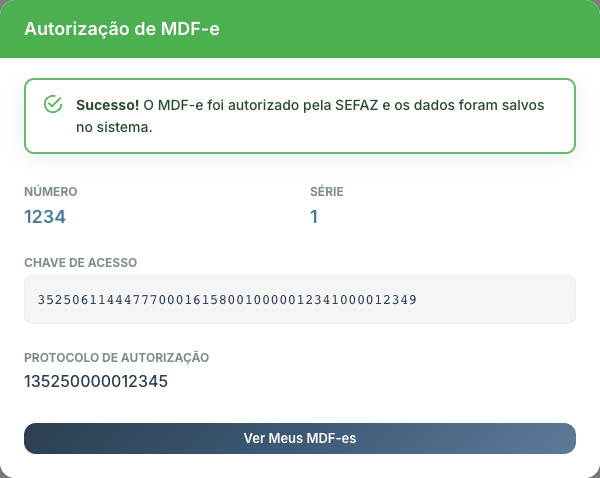
🎯 Resultado: se for autorizado, abre o diálogo Autorização de MDF-e com NÚMERO, SÉRIE, CHAVE DE ACESSO (44 dígitos) e PROTOCOLO DE AUTORIZAÇÃO. Clique em Ver Meus MDF-es para voltar à listagem.
Se a emissão falhar ou ficar "em processamento"
Falha / rejeição: se a SEFAZ rejeitar, abre o diálogo Falha na Emissão com a Rejeição da SEFAZ, o código e o motivo retornados. Você tem duas opções:
Tentar Novamente— quando ainda não há um registro a corrigir; volta ao formulário para ajustar e reenviar.Corrigir e Re-emitir MDF-e— quando já existe um manifesto reservado para a tentativa: a plataforma reaproveita a chave original, você corrige o que foi apontado e re-emite.
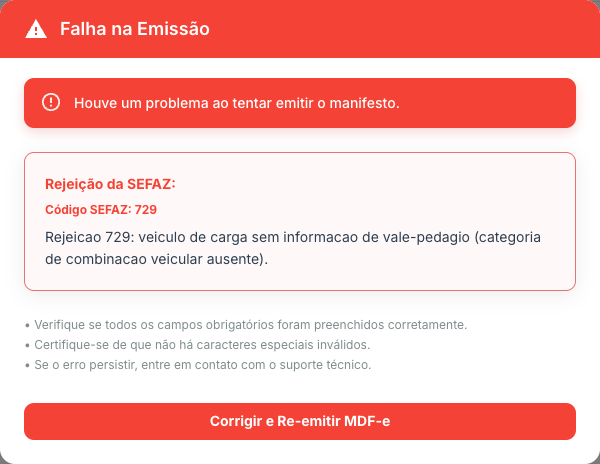
💡 Dica: leia o código e o motivo da rejeição com atenção — eles dizem exatamente o que corrigir (consulte a tabela de problemas comuns abaixo). Você também pode clicar diretamente em qualquer etapa anterior no topo para voltar e ajustar.
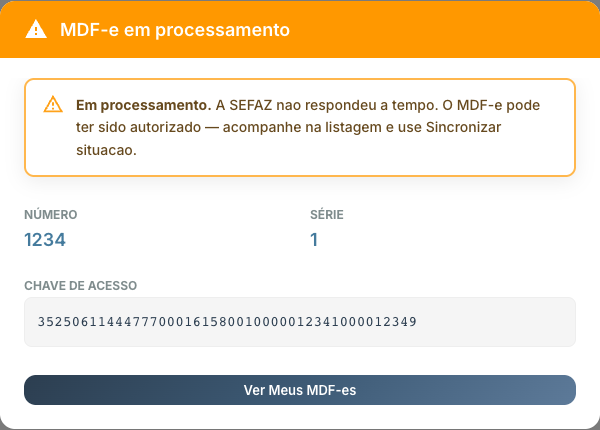
Em processamento (anti-limbo): se a SEFAZ não responder a tempo, abre o diálogo MDF-e em processamento com número, série e chave, mas sem protocolo. Isso não significa falha — o manifesto pode ter sido autorizado. Vá até a listagem em Fiscal → MDF-e e use Sincronizar (sincronizar situação) para confirmar a autorização pela chave, evitando emitir o mesmo manifesto duas vezes.
Problemas comuns
| Situação | O que fazer |
|---|---|
638 — NF-e em tipo de emitente errado | Você tentou manifestar NF-e como prestação de transporte (ou misturou CT-e e NF-e). Use só CT-e (transporte contratado) ou só NF-e (carga própria) no mesmo manifesto. |
611 — já existe MDF-e em aberto para a placa | Há um manifesto não encerrado para o mesmo veículo. Encerre o MDF-e anterior na listagem antes de emitir um novo. Veja Gestão de MDF-e. |
663 — UF de início incoerente com a rota | O município de carregamento está errado (provavelmente ficou a cidade do emitente). Na etapa "Rota e Carga", remova o município errado e adicione o município do remetente (origem real da carga). |
731 — categoria de combinação veicular ausente | Há vale-pedágio sem o número de eixos. Na etapa "Pagamento e Seguro", preencha a Categoria de Combinação Veicular. |
726 / 737 | Inconsistência nos dados do manifesto (valores, documentos ou informações vinculadas). Releia o motivo da rejeição e corrija o campo apontado antes de re-emitir. ⚠️[verificar: descrição oficial e correção recomendada para os códigos 726 e 737 com o contador.] |
698 / 699 | Erro relacionado à autorização/validação do manifesto. Confira os dados do emitente, do certificado e da carga e tente novamente. ⚠️[verificar: descrição oficial dos códigos 698/699 com o contador.] |
301 / 302 | Irregularidade do emitente perante a SEFAZ (situação fiscal). Verifique a regularidade da inscrição/empresa com a contabilidade. ⚠️[verificar: causa e resolução de 301/302 com o contador.] |
| "CT-e não encontrado ou não está autorizado" | O CT-e não está na base ou não está autorizado. Confirme a chave, ou use Upload de CT-e (XML) para incluir o arquivo. |
| "Não é possível misturar CT-e e NF-e" | Remova o grupo que não vai no manifesto. Um MDF-e leva CT-e ou NF-e. |
| "O NCM deve conter 8 dígitos" | Corrija o Código NCM na etapa "Rota e Carga" para ter exatamente 8 dígitos numéricos. |
| MDF-e ficou "em processamento" | Não re-emita às cegas. Use Sincronizar na listagem para confirmar se foi autorizado. |
Perguntas frequentes
Posso colocar CT-e e NF-e no mesmo MDF-e? Não. Cada manifesto leva CT-e (transporte contratado) ou NF-e (carga própria). A plataforma identifica o tipo de emitente automaticamente e bloqueia a mistura.
Como o sistema sabe qual filial e ambiente usar? Pela primeira chave informada na etapa 1. O emitente e o ambiente (Produção ou Homologação) são identificados automaticamente; os documentos seguintes têm de ser do mesmo emitente e ambiente.
Posso manifestar um CT-e que não foi emitido na BrainCargo? Sim. Use Upload de CT-e (XML) na etapa 1 — ele lê o arquivo no navegador, inclusive de CT-e de terceiros, e aceita vários XMLs de uma vez.
Quantos reboques e condutores posso informar? Até 3 reboques e até 10 condutores por MDF-e. O primeiro condutor selecionado é o principal.
O seguro é mesmo obrigatório? No modal rodoviário, sim. Cadastre a seguradora em Configurações → Seguradoras para preencher os dados com um clique e informe o número da averbação. ⚠️[verificar: hipóteses de dispensa com o contador.]
Emiti e apareceu "em processamento". E agora? A SEFAZ pode ter autorizado mesmo sem responder a tempo. Vá à listagem e use Sincronizar para confirmar — não emita o mesmo manifesto novamente.
Próximos passos
- Gestão de MDF-e — acompanhar, sincronizar, encerrar e cancelar os manifestos.
- Como emitir CT-e — os CT-es que compõem o manifesto.
- Cadastro de motoristas, veículos e proprietários — deixar a frota pronta para a emissão.
- Certificado digital — requisito para assinar o MDF-e.