
Gestão de CIOT: consultar, retificar, reemitir, encerrar e cancelar
A listagem de CIOT da BrainCargo é onde você acompanha cada operação de transporte depois de emitida: vê o status, lê os eventos para descobrir o motivo de uma falha, baixa o PDF (individual ou em lote), consulta a situação direto na ANTT, copia uma emissão para gerar outra, retifica a carga (quando permitido), resolve pendências que ficaram sem resposta, encerra a operação informando o peso da carga e cancela quando necessário. Este guia cobre cada coluna, status, ícone, botão e validação da tela, para você executar tudo sem acionar o suporte.
Responsabilidade: todos os dados de um CIOT (contratado, valores, frete, peso, rota, datas) são de responsabilidade da transportadora. A BrainCargo apenas transmite o que você informou. Encerrar, cancelar ou retificar um CIOT tem efeitos legais perante a ANTT — em caso de dúvida sobre o que pode ser corrigido, encerrado ou cancelado, e sobre prazos, fale com o seu contador antes de agir.
1. O que você consegue fazer nesta tela
A partir da listagem você pode, para cada CIOT:
- Ver o histórico completo de eventos (incluindo falhas).
- Baixar o PDF do CIOT, um por um ou em lote.
- Consultar na ANTT a situação real do CIOT.
- Copiar a emissão para gerar um novo CIOT já pré-preenchido.
- Editar e retentar uma emissão que deu erro.
- Reemitir um CIOT que ficou pendente por falta de resposta.
- Retificar a carga (somente Carga Fracionada).
- Encerrar a operação de transporte (informando o peso).
- Cancelar o CIOT (com justificativa).
❗ Conta em modo somente-leitura: se a sua conta estiver em modo de visualização (somente-leitura), os botões de emitir, reemitir, encerrar e cancelar ficam desabilitados. Você ainda consegue consultar, ver eventos e baixar PDF normalmente. Para liberar as ações, regularize a situação do plano da transportadora.
2. Pré-requisitos
✅ Antes de começar:
- Conta da transportadora ativa (sem bloqueio de modo somente-leitura).
- Pelo menos um CIOT já emitido, ou em situação de erro/pendência que você queira tratar.
- Para encerrar/cancelar/retificar: confirme com a sua contabilidade se a ação é a correta para o caso (são operações com efeito perante a ANTT).
3. Acessar e localizar o CIOT
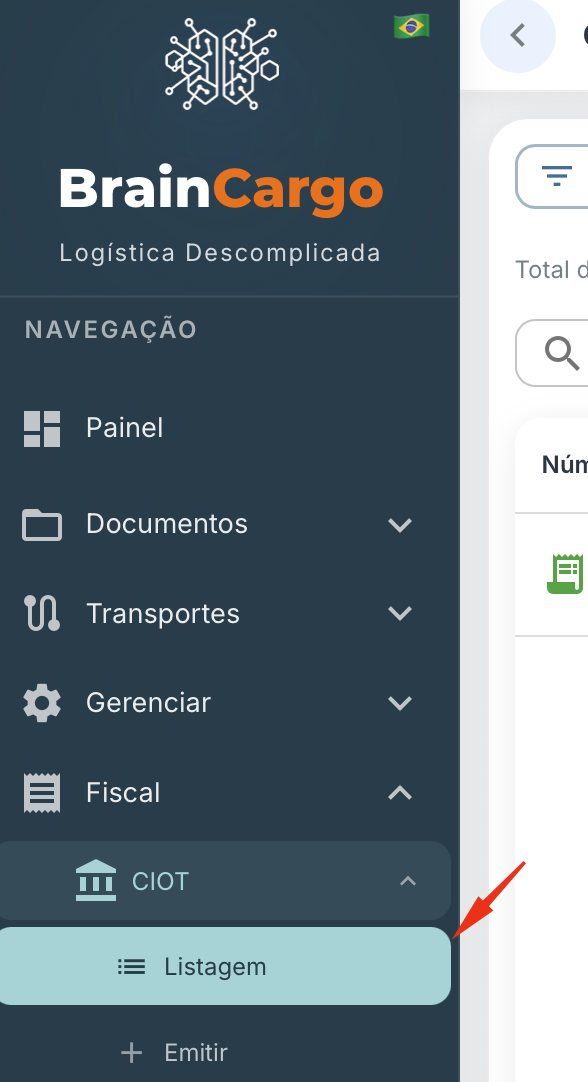
Entre em Fiscal → CIOT → Listagem. A tela abre com a barra de ações no topo (Filtros, Baixar PDFs e Emitir Novo CIOT) e a tabela de CIOTs logo abaixo. Acima da tabela há o contador Total de CIOTs: N, que mostra quantos registros o filtro atual retornou.

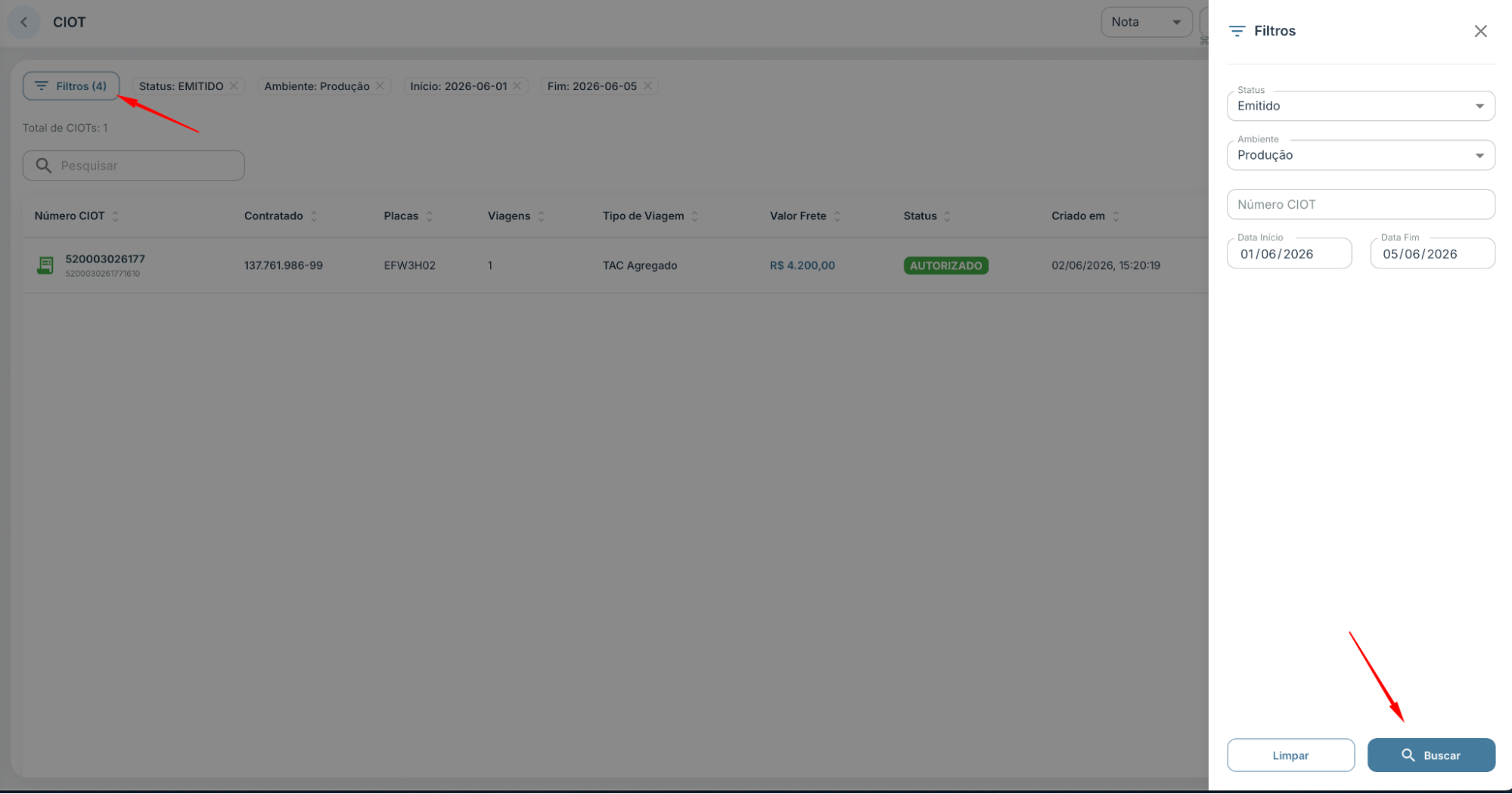
⚠️ "Meu CIOT sumiu da lista!" — É a dúvida mais comum, e quase sempre é o filtro padrão. Ao abrir, a tela mostra apenas os CIOTs criados HOJE (campos Data Início e Data Fim já vêm preenchidos com a data de hoje). Um CIOT de ontem, da semana passada ou de outro mês não aparece até você ampliar o intervalo de datas no painel de Filtros.
3.1. Painel de Filtros
Clique em Filtros para abrir o painel lateral. Os campos disponíveis são:
Status—Todos os Status(padrão),Emitido,Pendente,Erro,CanceladoouEncerrado.Ambiente—Todos os Ambientes(padrão),ProduçãoouHomologação.Número CIOT— busca pelo número do CIOT.Placa— aceita apenas letras e números (até 7 caracteres), e é convertida para maiúsculas automaticamente. Exemplo:ABC1D23.Data InícioeData Fim— intervalo de criação. Vêm com a data de hoje em ambos; amplie para encontrar CIOTs mais antigos.
Use Limpar para zerar todos os filtros (inclusive as datas, deixando o intervalo aberto) ou Buscar para aplicar. Os filtros ativos aparecem como etiquetas ao lado do botão Filtros, e cada uma pode ser removida individualmente clicando no "x".

💡 A tabela ainda tem uma busca textual própria e paginação (10, 25 ou 50 por página). A busca textual filtra entre os CIOTs já carregados pelo filtro de datas/status — ela não substitui o filtro. Ela procura por número do CIOT, placa, nome e documento do contratado.
4. Colunas e status
Cada linha resume um CIOT. As colunas são:
Número CIOT— o número gerado (12 caracteres). Enquanto não houver número, mostraPendente de Emissão. O ícone ao lado muda de cor conforme o ambiente: verde paraProdução, laranja paraHomologação. Abaixo do número pode aparecer o protocolo.Contratado— documento do contratado, formatado como CPF ou CNPJ.Placas— placa(s) do(s) veículo(s) da operação.Viagens— quantidade de viagens vinculadas.Tipo de Viagem—Carga Lotação,Carga FracionadaouTAC Agregado.Valor Frete— valor do frete da operação.Status— situação do CIOT (ver abaixo).Criado em— data e hora de criação.Ações— botões de operação (ver seções seguintes).
4.1. Entendendo os status

AUTORIZADO(verde) — Atenção: este é o ponto que mais gera confusão. Um CIOT emitido com sucesso aparece na colunaStatuscom a etiquetaAUTORIZADO, e não "Emitido". É a mesma coisa: significa que o CIOT foi gerado e está válido. (Internamente o sistema chama esse estado de "emitido"; na tela ele é exibido comoAUTORIZADO.)PENDENTE(amarelo) — A emissão foi solicitada, mas ainda não houve confirmação. Pode ser uma resposta que ainda vai chegar ou uma operação que ficou sem retorno (ver seção Resolver pendência).ERRO(vermelho) — A emissão foi recusada. Abra os eventos para ler o motivo e useEditar / Retentarpara corrigir.RETIFICADO(verde, com ícone de ferramenta) — O CIOT foi emitido e depois retificado. O pequeno ícone de ferramenta ao lado da etiqueta indica que houve retificação.CANCELADO(vermelho) — O CIOT foi cancelado.ENCERRADO— A operação de transporte foi concluída/encerrada.
5. Ver eventos (descobrir a falha)
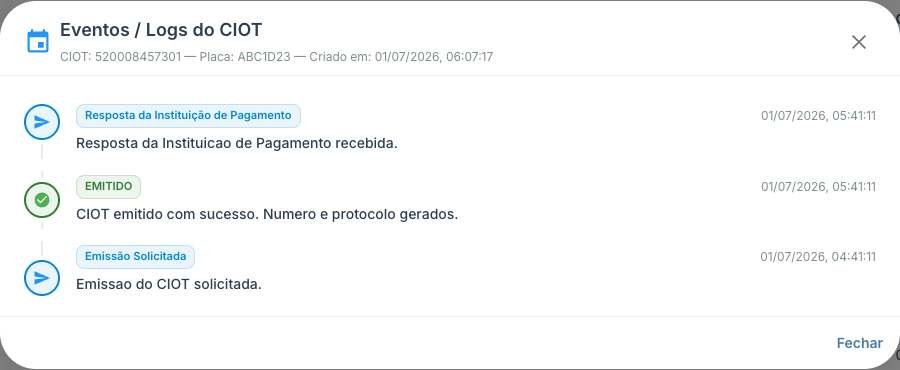
Clique no ícone de Histórico / Eventos (relógio/agenda) na coluna Ações. Abre uma linha do tempo com tudo o que aconteceu com aquele CIOT, do mais antigo ao mais recente.
Os eventos da linha do tempo incluem, entre outros:
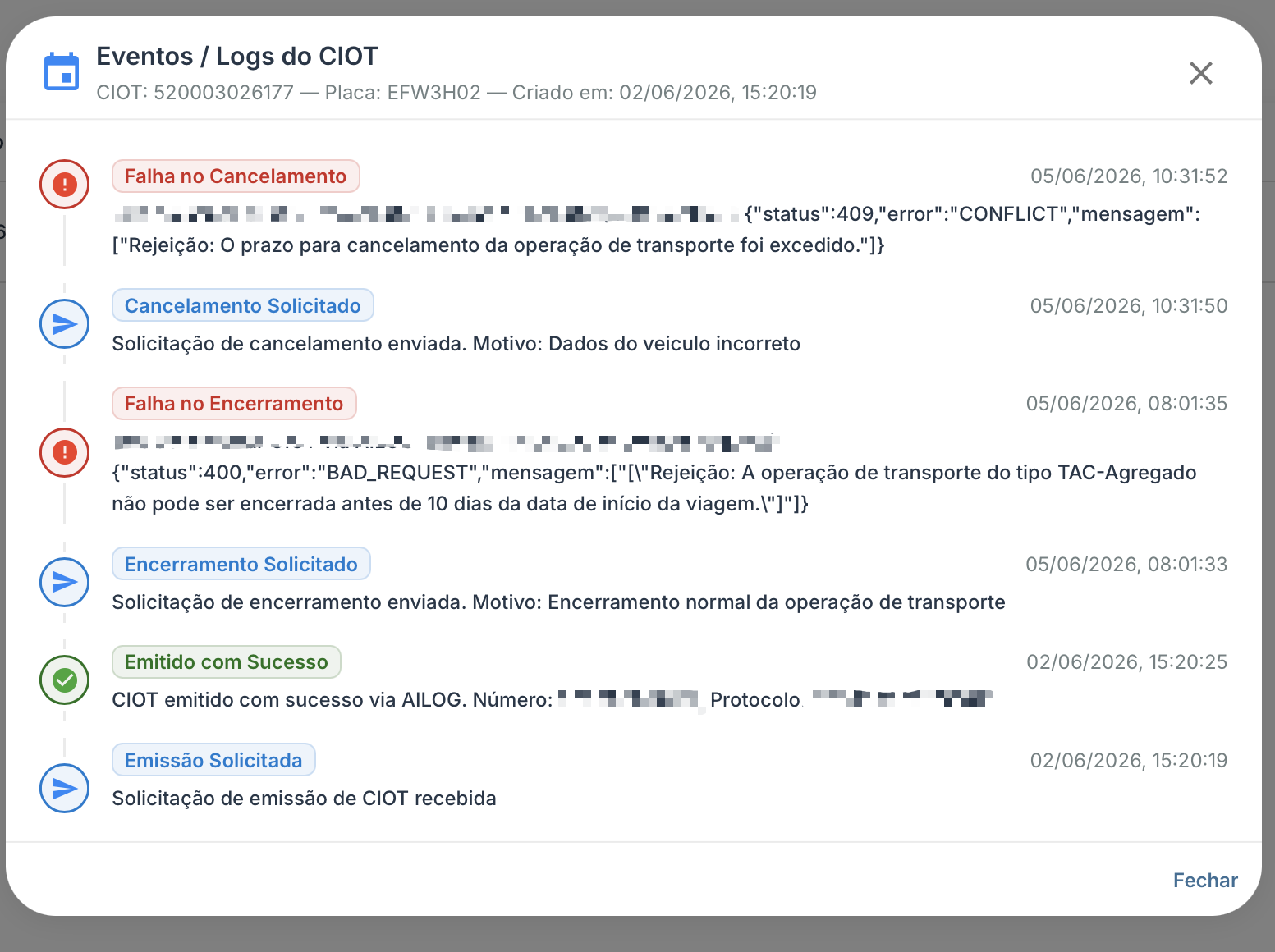
Emissão Solicitada— a solicitação foi montada e enviada.Resposta da Instituição de Pagamento— quando a operação foi roteada por uma Instituição de Pagamento, registra o retorno recebido.Emitido com Sucesso— o CIOT foi gerado.Falha na Emissão— a emissão foi recusada; aqui você lê o motivo exato.- Eventos de
Cancelamento,Retificação,Encerramento(solicitado / sucesso / falha) eDados da Viagem Corrigidos, conforme as ações que você executar.
💡 Sempre que um CIOT estiver com ERRO ou PENDENTE, comece pelos eventos. A mensagem do evento de falha é o que diz o que corrigir (por exemplo, um documento ou dado da rota inválido).
6. Baixar o PDF
6.1. PDF individual
Para um CIOT AUTORIZADO, RETIFICADO ou ENCERRADO, clique no ícone de PDF na coluna Ações. O sistema gera o documento e abre um visualizador dentro da própria tela. No rodapé do visualizador, use Baixar PDF para salvar o arquivo .pdf no seu computador, ou Fechar para voltar.
6.2. Baixar PDFs em lote
No topo da tela há o botão Baixar PDFs. Ele gera, de uma só vez, os PDFs de todos os CIOTs elegíveis que estão na lista atual (apenas os AUTORIZADO, RETIFICADO e ENCERRADO) e entrega tudo compactado em um único arquivo.
💡 O lote respeita o filtro atual. Se você precisa dos PDFs de um período específico, primeiro ajuste as datas em Filtros, depois clique em Baixar PDFs.
7. Consultar na ANTT
Para qualquer CIOT que já tenha número, clique no ícone de Consultar na ANTT (lupa) na coluna Ações. A BrainCargo consulta a situação do CIOT diretamente na ANTT e mostra o resultado em uma janela.
- Quando o retorno traz o código
111, a janela mostraConsulta Realizada com Sucesso(em verde) — o CIOT existe e foi consultado com êxito. - Qualquer outro código aparece como
Erro na Consulta(em vermelho), com a mensagem retornada. - Quando há dados, a seção
Dados do CIOTexibe oCódigode identificação da operação.
💡 Use a consulta para confirmar, na fonte oficial, que o CIOT está válido — por exemplo, antes de uma fiscalização ou quando houver dúvida sobre o status mostrado na lista.
8. Copiar emissão
Para um CIOT AUTORIZADO, RETIFICADO ou ENCERRADO, o ícone de Copiar Emissão (duas folhas) abre, em uma nova aba, a tela de emissão de CIOT já pré-preenchida com os mesmos dados do CIOT de origem. É a forma rápida de gerar um novo CIOT parecido (mesmo contratado, mesmo veículo, mesma rota) sem digitar tudo de novo.
⚠️ Copiar não é duplicar: a cópia serve só para agilizar o preenchimento. Revise e altere os dados para a nova viagem (valores, peso, datas, rota) antes de emitir. Cada operação de transporte exige um CIOT próprio e correto.
9. Corrigir um CIOT com erro (Editar / Retentar)
Quando um CIOT está com status ERRO, aparece o ícone de Editar / Retentar Emissão (lápis) na coluna Ações. Ele leva você de volta ao formulário de emissão, já carregado com os dados daquela tentativa, para você corrigir o que falhou e tentar de novo.
O caminho recomendado é:
9.1. Leia o motivo da falha
Abra os eventos (seção 5) e leia a mensagem do evento de falha. Ela aponta o que precisa ser ajustado.
9.2. Edite e reenvie
Clique em Editar / Retentar Emissão, corrija os campos indicados e reenvie a emissão pela própria tela de emissão.
❗ Erro Falha ao gerar ID de Operação de Transporte: apesar do texto genérico, esse erro indica que o documento (CPF/CNPJ) ou o RNTRC do contratado está inválido (por exemplo, um dígito verificador errado). Confira o cadastro do contratado e corrija o documento/RNTRC antes de retentar. Detalhes em Como emitir CIOT.
10. Resolver pendência (Reemitir)
Às vezes a operação é roteada por uma Instituição de Pagamento e essa instituição não responde a tempo. Nesse caso, o CIOT fica com status PENDENTE em vez de virar erro — porque a resposta ainda pode chegar, e o sistema evita criar o CIOT em duplicidade.
Para esses casos existe o botão Reemitir, que aparece na coluna Ações apenas para CIOTs PENDENTE que foram roteados por uma Instituição de Pagamento:
10.1. Por que às vezes só aparece um "carregando"
Logo após a solicitação, durante cerca de 1 minuto, no lugar do botão de reemitir aparece um indicador de aguardando (um pequeno spinner). Isso é proposital: nesse período a resposta original ainda pode chegar, e reemitir cedo demais poderia duplicar o CIOT. Passado 1 minuto, o botão de Reemitir aparece sozinho (não é preciso recarregar a página).
10.2. Como reemitir
- Clique no ícone de Reemitir (seta de repetição) na linha do CIOT pendente.
- Leia a explicação na janela e clique em
Reemitir. - O resultado pode ser:
- CIOT recuperado/emitido — a operação foi confirmada e o número aparece. Mensagem de sucesso.
- Ainda sem resposta — a Instituição de Pagamento continua sem responder; o CIOT segue
PENDENTEe você pode tentar de novo em instantes.
💡 A reemissão é idempotente: ela reaproveita a mesma referência já enviada. Se o CIOT já tiver sido gerado do outro lado, o número é apenas recuperado (não cria um segundo CIOT). Se ainda não tiver sido gerado, a emissão é refeita agora. Ou seja, reemitir não duplica.
11. Retificar (somente Carga Fracionada)
A retificação permite ajustar dados da carga de um CIOT já emitido. Ela só está disponível para CIOTs do tipo Carga Fracionada, nos status AUTORIZADO ou RETIFICADO. Para Carga Lotação e TAC Agregado o ícone de retificar não aparece.
Clique no ícone de Retificar CIOT (lápis, em azul) na coluna Ações. A tela de retificação tem três blocos:
11.1. Identificação do CIOT Atual (somente leitura)
Mostra, apenas para conferência, os dados que não podem ser alterados numa retificação:
Número CIOTProtocolo de EmissãoProtocolo Retificação(quando já houve retificação)Veículo PrincipalDoc. Contratado
11.2. Carga e Valores (editáveis)
Estes campos são obrigatórios e podem ser alterados:
Natureza da Carga— descrição da carga.Peso da Carga (KG)— peso em quilogramas.Valor do Frete— valor do frete.Previsão Fim Viagem— data prevista para o fim da viagem.
11.3. Rota e Viagem (editáveis)
Permite ajustar origem, destino e distância:
- Origem:
CEP Origem,Cidade(obrigatória),UF(obrigatória) eIBGE. - Destino:
CEP Destino,Cidade(obrigatória),UF(obrigatória) eIBGE. Distância Estimada (KM)— distância da viagem (obrigatória).
Confira os dados e confirme a retificação na própria tela. O CIOT passa a aparecer como RETIFICADO (com o ícone de ferramenta) na listagem.
⚠️[verificar: se a retificação de um CIOT conta como nova emissão na contagem do plano da transportadora — confirmar com o produto/contabilidade]
12. Encerrar o CIOT
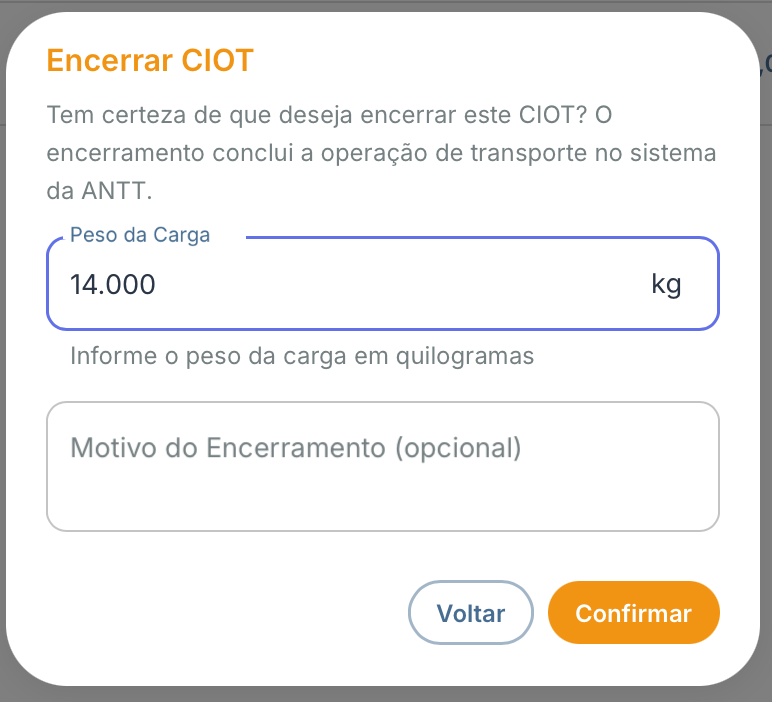
O encerramento conclui a operação de transporte na ANTT. Está disponível para CIOTs AUTORIZADO ou RETIFICADO, pelo ícone de Encerrar CIOT (visto verde) na coluna Ações.
Ao clicar, abre a janela de encerramento:
12.1. Campos da janela
Peso da Carga— obrigatório. Informe o peso em quilogramas. O valor precisa ser maior que zero: enquanto estiver vazio ou igual a zero, o botãoConfirmarfica desabilitado. Se o CIOT já tiver um peso, o campo vem pré-preenchido — confira antes de confirmar.Motivo do Encerramento (opcional)— texto livre para descrever o motivo. Pode deixar em branco.
12.2. Corrigir CEPs (apenas TAC Agregado)
Quando o CIOT é do tipo TAC Agregado, a janela de encerramento traz uma seção extra Dados da viagem (origem/destino) com o botão Corrigir CEPs. Use-a quando o encerramento for recusado por CEP inválido:
- Clique em
Corrigir CEPs. - Para cada viagem, ajuste o
CEP origeme/ou oCEP destino. O CEP deve ter 8 dígitos (apenas números). - Confirme o encerramento. A correção dos CEPs é salva antes de o encerramento ser tentado novamente.
💡 Se você digitar um CEP com menos de 8 dígitos, o sistema avisa qual viagem e qual ponto (origem/destino) estão incorretos antes de prosseguir.
12.3. Encerramento automático
A plataforma possui uma rotina que encerra automaticamente CIOTs em aberto após um período. Você não precisa fazer nada para isso acontecer; mas, se quiser encerrar antes (por exemplo, assim que o frete terminar), use o botão Encerrar CIOT manualmente.
⚠️[verificar: janela exata do encerramento automático a divulgar — confirmar o prazo (em dias) com o produto antes de publicar este número]
⚠️[verificar: se o encerramento afeta a contagem de emissões do plano da transportadora — confirmar com o produto/contabilidade]
13. Cancelar o CIOT
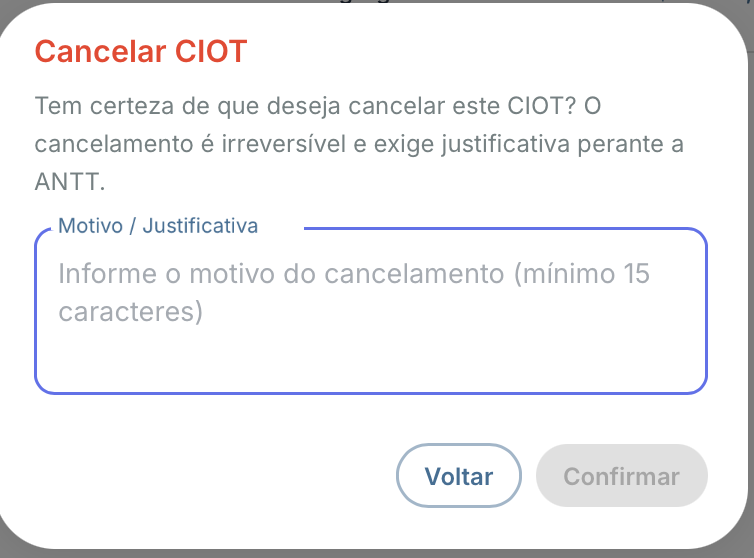
O cancelamento anula o CIOT na ANTT e é irreversível. Está disponível para CIOTs AUTORIZADO ou RETIFICADO, pelo ícone de Cancelar CIOT (em vermelho) na coluna Ações.

13.1. Como cancelar
- Clique no ícone de Cancelar CIOT.
- Leia o aviso de que o cancelamento é irreversível e exige justificativa perante a ANTT.
- Preencha
Motivo / Justificativa. A justificativa precisa ter no mínimo 15 caracteres — enquanto o texto for mais curto, o botãoConfirmarfica desabilitado. - Clique em
Confirmar.
❗ Cancelamento é definitivo: depois de cancelado, o CIOT não pode ser reativado. Se a operação de transporte de fato ocorreu, normalmente o caminho correto é encerrar, não cancelar. Na dúvida entre encerrar e cancelar, confirme com a sua contabilidade.
⚠️[verificar: se o cancelamento afeta a contagem de emissões do plano da transportadora — confirmar com o produto/contabilidade]
Problemas comuns
| Situação | O que fazer |
|---|---|
| "Meu CIOT sumiu da lista." | A lista mostra só os CIOTs criados hoje. Abra Filtros e amplie Data Início/Data Fim (ou clique em Limpar para abrir o intervalo). |
O status mostra AUTORIZADO e eu esperava "Emitido". | É a mesma coisa. O CIOT emitido com sucesso aparece como AUTORIZADO na coluna Status. |
Falha ao gerar ID de Operação de Transporte | O documento (CPF/CNPJ) ou o RNTRC do contratado está inválido. Corrija o cadastro do contratado e use Editar / Retentar. |
CIOT preso em PENDENTE. | A Instituição de Pagamento não respondeu. Após ~1 minuto, use o botão Reemitir (idempotente, não duplica). Veja os eventos para o detalhe. |
O botão Reemitir não aparece, só um "carregando". | É proposital no primeiro ~1 minuto, para não duplicar o CIOT. Aguarde; o botão aparece sozinho. |
| Encerramento recusado por CEP inválido (TAC Agregado). | Na janela de encerrar, abra Corrigir CEPs, ajuste os CEPs (8 dígitos) e confirme novamente. |
O botão Confirmar do encerramento está desabilitado. | O Peso da Carga é obrigatório e precisa ser maior que zero. Preencha o peso em kg. |
O botão Confirmar do cancelamento está desabilitado. | A justificativa precisa ter no mínimo 15 caracteres. |
| Não consigo emitir/reemitir/encerrar/cancelar (botões desabilitados). | A conta pode estar em modo somente-leitura. Regularize a situação do plano da transportadora. |
| O ícone de Retificar não aparece. | A retificação só existe para Carga Fracionada. Para Carga Lotação e TAC Agregado não há retificação. |
| Quero conferir se o CIOT está válido de verdade. | Use Consultar na ANTT. Código 111 = Consulta Realizada com Sucesso. |
Perguntas frequentes
Por que meu CIOT emitido aparece como AUTORIZADO e não como "Emitido"? São o mesmo estado. Na coluna Status, um CIOT emitido com sucesso é exibido com a etiqueta AUTORIZADO. Ele está válido.
Reemitir um CIOT pendente cria um CIOT duplicado? Não. A reemissão é idempotente: ela reaproveita a referência já enviada. Se o CIOT já existir do outro lado, o número é apenas recuperado; se não existir, a emissão é refeita. Em nenhum caso há duplicidade.
Posso retificar qualquer CIOT? Não. A retificação só está disponível para o tipo Carga Fracionada, nos status AUTORIZADO ou RETIFICADO. Os dados de identificação (número, contratado, veículo) ficam somente leitura; você ajusta carga, valores, fim da viagem, rota e distância.
Qual a diferença entre encerrar e cancelar? Encerrar registra a conclusão da operação de transporte (e exige o peso da carga). Cancelar anula o CIOT e é irreversível, exigindo justificativa. Cada um tem regras e efeitos próprios — confirme com a sua contabilidade.
Existe encerramento automático? Sim, a plataforma encerra CIOTs em aberto automaticamente após um período. Você também pode encerrar manualmente a qualquer momento pelo botão Encerrar CIOT. ⚠️[verificar: prazo exato a divulgar]
Como descubro o motivo de uma falha de emissão? Abra os eventos do CIOT (ícone de histórico). O evento Falha na Emissão traz a mensagem com o motivo a corrigir.