Primeiros passos: do certificado à primeira emissão
Para começar a emitir documentos fiscais de transporte na BrainCargo, siga esta sequência: (1) cadastre a filial (CNPJ) e envie o certificado digital A1; (2) cadastre proprietários, motoristas e veículos; (3) ajuste as configurações de emissão (série/numeração e ICMS por rota); (4) emita o primeiro CT-e, MDF-e ou CIOT. A ordem importa: cada etapa depende da anterior. Este artigo é o seu mapa de onboarding — ele resume cada etapa e leva você ao guia detalhado de cada uma.
✅ Pré-requisitos para começar
- Acesso à plataforma com um usuário de transportadora — normalmente o perfil administrador (
carrier_admin) ou suporte (carrier_support). - O CNPJ que vai emitir e seu certificado digital A1 (arquivo
.pfxou.p12+ senha). - Documentos dos motoristas (CNH/CPF), proprietários e veículos (CRLV).
💡 Dica: se você acabou de contratar, faça a primeira emissão em Homologação (ambiente de teste, sem valor fiscal) para validar todo o caminho antes de emitir "pra valer" em Produção.
A cadeia de dependência (por que a ordem importa)
A BrainCargo organiza a operação fiscal em quatro camadas encadeadas. Você não consegue pular etapas: sem certificado não há emissão; sem proprietário não se cadastra veículo; sem ICMS/CFOP por rota o CT-e é barrado.
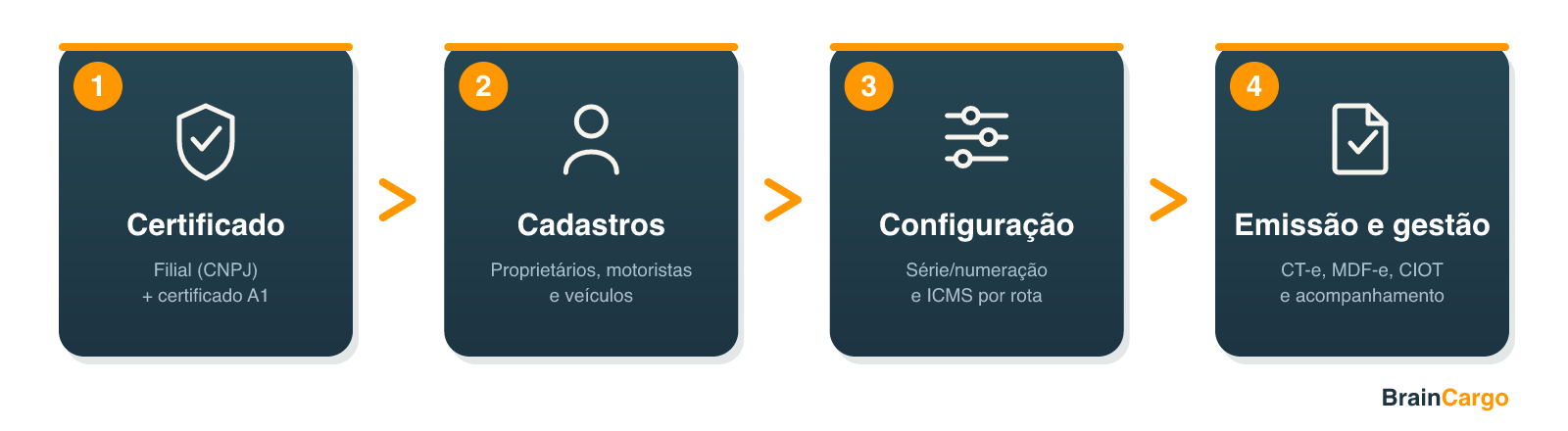
| Camada | O que você faz | Por que vem antes |
|---|---|---|
| 1. Certificado | Cadastra a filial (CNPJ) e envia o A1 | É a identidade que assina e transmite os documentos. Sem ele, nenhuma emissão acontece. |
| 2. Cadastros | Proprietários → motoristas → veículos | Esses dados alimentam as telas de emissão. O veículo se vincula ao proprietário, então o proprietário vem primeiro. |
| 3. Configuração | Série/numeração, ICMS por rota, textos padrão | Define como o documento é numerado e tributado. Sem ICMS por rota cadastrado, o CT-e exige preenchimento manual a cada emissão. |
| 4. Emissão e gestão | Emite CT-e, MDF-e e CIOT; depois acompanha | Só funciona quando as três camadas acima estão prontas. |
⚠️ Atenção: trabalhe de cima para baixo. Tentar emitir com uma camada incompleta gera erros como "selecione um emitente", "alíquota de ICMS obrigatória" ou simplesmente a ausência do botão de emitir.
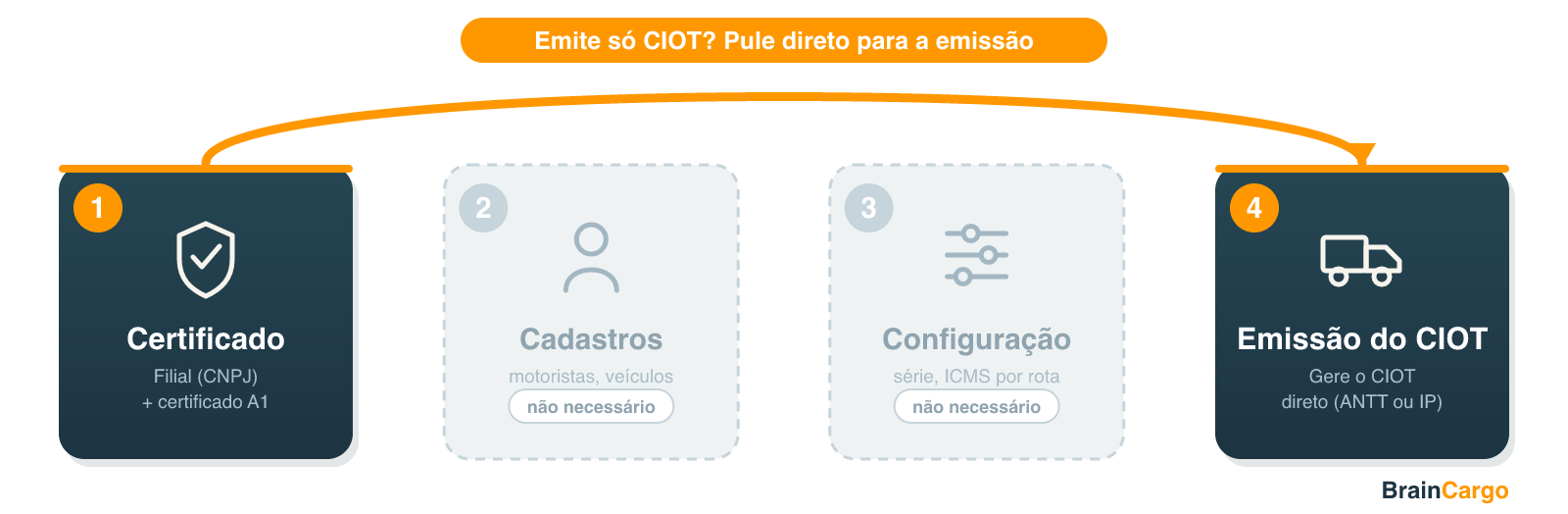
🚚 Emite só CIOT? O caminho é mais curto. Para emitir apenas CIOT, você usa só as etapas 1 (certificado) e 4 (emissão): cadastre a filial + certificado A1 e vá direto para a emissão. Os cadastros de motoristas/veículos e a configuração de ICMS por rota não são necessários para o CIOT.
Etapa 1 — Certificado digital A1 por filial
Cada filial corresponde a um CNPJ que vai emitir. Cadastre a filial e, na linha dela, envie o certificado digital A1 (.pfx ou .p12) com a senha. Quando a coluna Validade do Certificado aparecer em verde, a filial está apta a emitir.
❗ Alerta: sem um certificado A1 válido, não há emissão. Certificado vencido também bloqueia. O A1 costuma valer 1 ano — renove com antecedência. ⚠️[verificar: prazo de validade padrão do A1 com sua Autoridade Certificadora.]
Passo a passo completo (cadastro da filial, abas do formulário, upload e renovação): Como cadastrar o certificado digital A1.
Etapa 2 — Cadastros base: proprietários, motoristas e veículos
A BrainCargo precisa saber quem transporta e com qual veículo. Esses cadastros ficam no menu Gerenciar e alimentam automaticamente as telas de emissão (CT-e, MDF-e e CIOT) e o app do motorista.
📌 Ordem recomendada: Proprietário → Motorista → Veículo. O veículo é vinculado ao proprietário; por isso o proprietário vem primeiro.
Resumo de cada cadastro:
- Proprietário (
Gerenciar → Proprietários): pode ser a própria transportadora (frota própria) ou um terceiro (agregado/autônomo). - Motorista (
Gerenciar → Motoristas): atenção ao campo de Dados de Acesso ao Sistema, que cria o login do motorista no app. - Veículo (
Gerenciar → Veículos): preencha inclusive a aba de dados fiscais (ex.: tipo de rodado e carroceria), exigida na emissão do MDF-e. ⚠️[verificar: campos exatos da aba de dados fiscais do veículo.]
Detalhes e telas: Cadastro de proprietários, motoristas e veículos.
Etapa 3 — Configurações de emissão
Antes do primeiro CT-e, configure o emitente em Fiscal → Configurações (escolhendo o emitente). Isso é feito uma vez e evita retrabalho a cada emissão.
O que configurar:
- Sequenciador e série — número e série de CT-e e MDF-e, separadamente em Produção e em Homologação (teste). A numeração fiscal é sequencial, sem saltos nem repetições — se você migrou de outro sistema, configure o próximo número da série que usava.
- Alíquotas de ICMS por rota — cadastre as alíquotas por origem e destino. Sem isso, o ICMS terá de ser digitado manualmente em cada emissão de CT-e. ⚠️[verificar com contador: as alíquotas variam por UF e por tipo de operação — a definição correta é responsabilidade fiscal do emitente. Não publicamos percentuais aqui.]
- CFOP e tipo de transportador — definidos no momento da emissão a partir da operação; mantenha o emitente configurado para que venham preenchidos. ⚠️[verificar: onde exatamente o CFOP padrão é definido — na configuração do emitente ou só na emissão.]
- Textos padrão — Informações para o Fisco e Informações para o Contribuinte, incluídos automaticamente em todos os CT-es.
- Seguradora (MDF-e) — para o MDF-e, cadastre os dados da seguradora que serão usados no manifesto.
Responsabilidade: a definição de CFOP, CST e alíquotas de ICMS é de natureza fiscal e de inteira responsabilidade do emitente. Defina esses valores com o seu contador — a BrainCargo apenas transmite o que você informar.
Passo a passo completo (abas e validações): Configurações para emissão de CT-e.
Etapa 4 — Emitir o primeiro documento
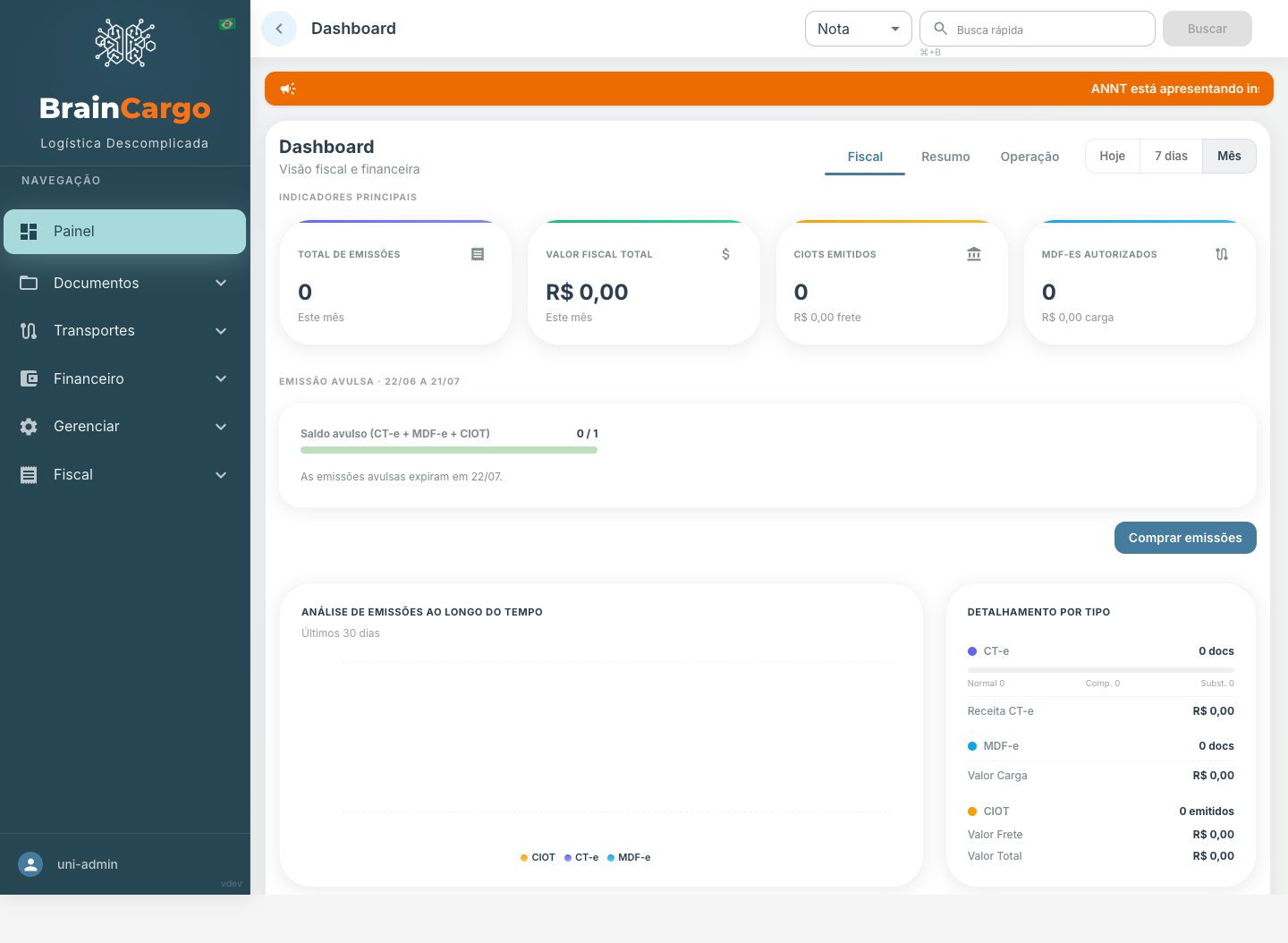
Com as três camadas prontas, o menu Fiscal exibe os emissores disponíveis para o seu plano. Escolha o documento conforme a operação.
- CT-e — o documento de transporte da carga. Acesse
Fiscal → CTe → Emitir. Guia: Como emitir um CT-e. - MDF-e — reúne os CT-es (ou NF-es) de uma viagem num único manifesto, exigido principalmente no transporte interestadual. Acesse
Fiscal → MDFe → Emitir. Guia: Como emitir um MDF-e. - CIOT — registra a contratação e o pagamento do frete, principalmente quando se contrata transportador autônomo (TAC). Acesse
Fiscal → CIOT → Emitir. Guia: Como emitir um CIOT.
💡 Selecione o ambiente certo: na tela de emissão há o campo Ambiente com as opções Produção e Homologação. Homologação é teste (sem valor fiscal); Produção vale de verdade. Confira sempre antes de confirmar.
🎯 Resultado: ao confirmar, o sistema seleciona o emitente (filial com certificado), gera o documento e retorna o número/chave de acesso e o protocolo de autorização.
Depois de emitir, acompanhe e dê manutenção em: Gestão de CT-e, Gestão de MDF-e e Gestão de CIOT.
Checklist de prontidão antes da primeira emissão
✅ Confirme antes de emitir:
- [ ] Filial cadastrada com o CNPJ correto.
- [ ] Certificado A1 enviado e validade em verde (não vencido).
- [ ] Proprietário cadastrado.
- [ ] Motorista cadastrado (com dados de acesso, se for usar o app).
- [ ] Veículo cadastrado, inclusive a aba de dados fiscais.
- [ ] Sequenciador e série definidos (no ambiente que você vai usar).
- [ ] Alíquota de ICMS por rota cadastrada para os trajetos frequentes (CT-e).
- [ ] Para MDF-e: seguradora cadastrada.
- [ ] Ambiente correto selecionado (
Produção×Homologação). - [ ] Definições fiscais (CFOP, CST, ICMS) validadas com o contador.
Conceitos que você vai encontrar
Termos como CT-e, MDF-e, CIOT, DACTE/DAMDFE, chave de acesso (44 dígitos), RNTRC, tomador, averbação e homologação aparecem nas telas. Se algum não estiver claro, consulte o Glossário.
Problemas comuns
| Situação | O que fazer |
|---|---|
Um item do menu Fiscal não aparece (ex.: Emitir, MDFe, CIOT) | Pode ser permissão ou plano. A emissão exige perfil carrier_admin ou carrier_support; perfis de leitura veem só a Listagem. Cada módulo (CT-e, MDF-e, CIOT, NFS-e, Vale Pedágio) também depende de o plano ter aquela emissão habilitada. Verifique seu perfil com o administrador da conta e o seu plano. |
| "Nenhum emitente" / não há emitente selecionável na emissão | A filial não tem certificado A1 válido. Cadastre/renove o certificado em Gerenciar → Filiais (ver Certificado digital). |
| "Selecione um emitente para continuar" | Escolha a filial emitente no seletor de emitente antes de confirmar a emissão. |
| "Selecione um emitente" ao confirmar | Mesmo caso acima: nenhum emitente foi escolhido no modal de confirmação. |
| Estou emitindo em Homologação por engano | Troque o campo Ambiente para Produção antes de confirmar. Documentos de Homologação não têm valor fiscal. A numeração de Produção e Homologação é separada. |
| Alíquota de ICMS obrigatória / em branco no CT-e | Cadastre a alíquota por rota nas configurações do emitente, ou preencha o ICMS manualmente na emissão. |
| Banner "Modo somente-leitura" e botões de emitir somem | A conta está em view mode (ex.: mensalidade vencida ou bloqueio manual). Emissão, cancelamento e encerramento ficam bloqueados. Regularize o pagamento ou fale com o suporte. |
| Certificado vencido / validade em vermelho | Renove o A1 com a Autoridade Certificadora e atualize na plataforma antes de emitir. |
Perguntas frequentes
Qual é a ordem certa para começar? Certificado → Cadastros (proprietário, motorista, veículo) → Configurações de emissão → Emissão. Cada etapa depende da anterior.
Por que não vejo o botão "Emitir" no menu? Geralmente é permissão de usuário (a emissão exige carrier_admin ou carrier_support; perfis de leitura veem só a Listagem) ou o plano não inclui aquela emissão. Em modo somente-leitura, os itens de emissão também ficam ocultos.
Qual a diferença entre Produção e Homologação? Homologação é o ambiente de teste — os documentos não têm valor fiscal e servem para validar a configuração. Produção é o ambiente real, com valor fiscal. Cada um tem sua própria numeração.
Preciso de certificado para cada CNPJ? Sim. Cada filial (CNPJ) que emite precisa do seu próprio certificado A1 válido.
Posso usar certificado A3 (token/cartão)? Não. A BrainCargo trabalha com o A1 (.pfx ou .p12), que fica na plataforma e permite emissão sem hardware conectado.
Os números fiscais (ICMS, CFOP) são preenchidos automaticamente? A configuração do emitente ajuda a pré-preencher (ex.: ICMS por rota), mas a definição correta é responsabilidade fiscal sua — alinhe com o contador.
Próximos passos
- Como cadastrar o certificado digital A1 — comece por aqui.
- Cadastro de proprietários, motoristas e veículos
- Configurações para emissão de CT-e
- Como emitir um CT-e · Gestão de CT-e
- Como emitir um MDF-e · Gestão de MDF-e
- Como emitir um CIOT · Gestão de CIOT
- Glossário — termos fiscais e de transporte.