
Como emitir um CIOT
O CIOT (Código Identificador da Operação de Transporte) é o número que registra, junto à ANTT, a contratação de um frete e o pagamento do transportador. Na BrainCargo ele pode ser gerado de duas formas: diretamente na ANTT (quando a operação é em nome próprio — o contratado é uma filial da própria transportadora) ou roteado pela Instituição de Pagamento (quando você contrata um terceiro ou usa o tipo TAC-Agregado). A tela de emissão valida os documentos e os CEPs antes de enviar e devolve, ao final, o número do CIOT e o protocolo.
❗ Quem gera o número: se o contratado for a sua própria filial (mesmo CNPJ do emitente selecionado), o número do CIOT é pré-gerado na ANTT antes de emitir. Nos demais casos (contratado terceiro ou TAC-Agregado), o número é gerado pela Instituição de Pagamento no momento da emissão — você não precisa gerá-lo antes.
⚠️ Responsabilidade: todos os dados informados no CIOT (partes, valores, peso, rota e pagamento) são de inteira responsabilidade da transportadora. As hipóteses de obrigatoriedade do CIOT, os tipos de operação aplicáveis, o piso mínimo de frete e os prazos da viagem devem ser confirmados com a sua contabilidade. ⚠️[verificar: hipóteses de obrigatoriedade do CIOT, valores/fórmula do piso mínimo ANTT e prazos legais de cada tipo de viagem com o contador.]
Pré-requisitos
Antes de começar, confira:
✅ Pré-requisitos
- Certificado digital ativo para o emitente (filial) que vai assinar a operação. A emissão exige pelo menos um emitente com certificado ativo cadastrado. Veja Certificado digital.
- CPF/CNPJ e RNTRC do contratado corretos. Um documento ou RNTRC inválido do contratado é a causa nº 1 de falha na emissão.
- Dados das partes (contratante, contratado, destinatário) e do motorista.
- Dados de pagamento do favorecido: chave PIX ou banco/agência/conta, conforme o meio escolhido.
- A rota (origem e destino de cada viagem) por CEP ou por coordenadas (latitude/longitude).
- Se for importar de um CT-e existente, tenha a chave de acesso (44 dígitos) ou o arquivo
.xmlem mãos.
💡 Dica: quanto mais completo o cadastro de veículos e o histórico de emissões, mais a tela preenche sozinha. O botão Buscar localiza nome e RNTRC pelo CPF/CNPJ, e o campo de placa sugere veículos já usados antes (com RNTRC e eixos).
Onde começar
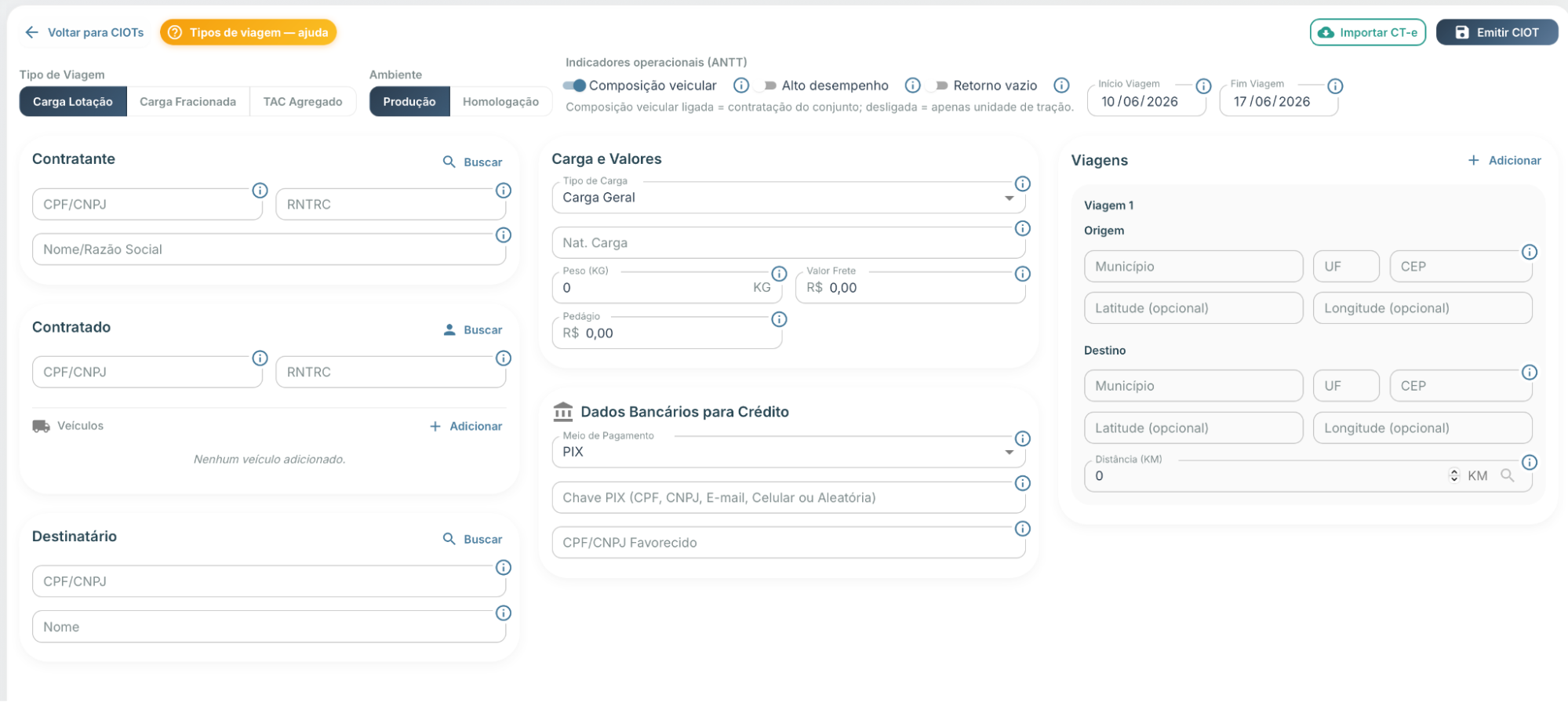
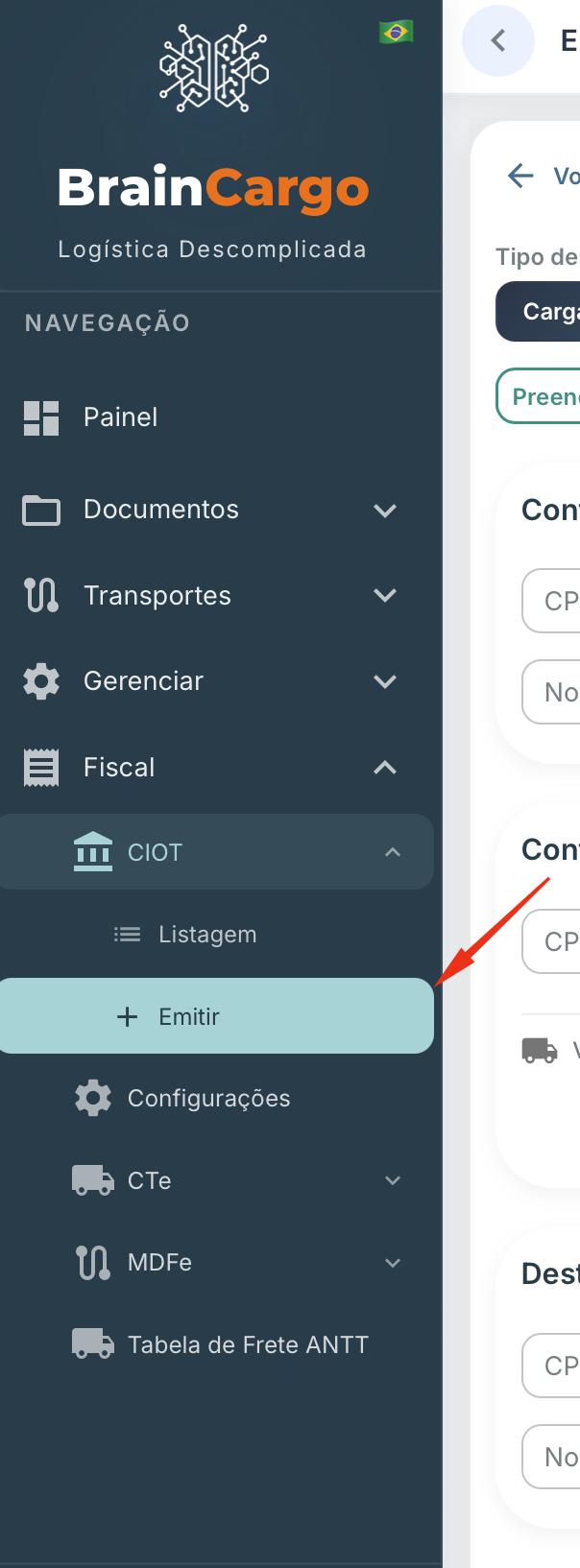
Acesse Fiscal → CIOT e clique em Emitir CIOT na listagem. A tela de emissão abre em 3 colunas (no celular, em coluna única):
- Coluna 1 (esquerda): Contratante, Contratado (com Veículos e Motorista) e Destinatário.
- Coluna 2 (centro): Carga e Valores; Dados Bancários para Crédito.
- Coluna 3 (direita): Viagens.
No topo ficam a barra de controles (Tipo de Viagem, Ambiente, preenchimento automático e Indicadores operacionais) e os botões de ação: Tipos de viagem — ajuda, Importar CT-e e Emitir CIOT.
1. Mapa da tela e a barra de topo
A barra superior reúne tudo que define como a emissão será feita, antes mesmo de preencher os cards:
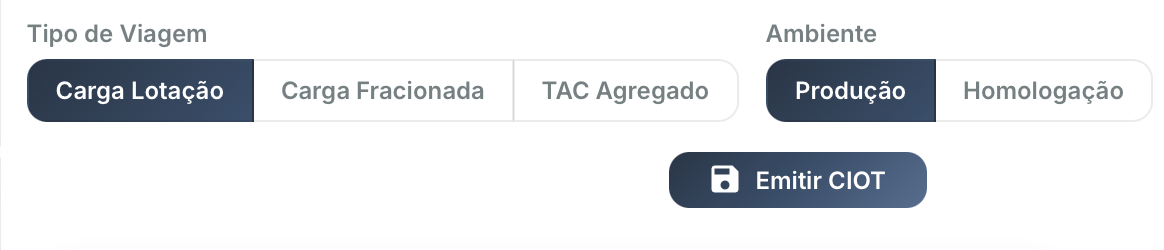
Tipo de Viagem— grupo de botões (Carga Lotação / Carga Fracionada / TAC Agregado). Só aparecem os tipos habilitados no seu plano.Ambiente—Produção(vale oficialmente) ouHomologação(teste). O padrão é Produção.Preenchimento automático— switchUsar última emissão, que reaproveita os dados da sua última emissão.Indicadores operacionais (ANTT)— switches que influenciam o piso mínimo (veja o passo 4).Início ViagemeFim Viagem— as datas da operação.

💡 Dica: vários campos têm um ícone de informação (i) ao lado. Clique para ver o que preencher, o formato esperado e a base oficial daquele campo.
2. Tipo de Viagem (Lotação / Fracionada / TAC-Agregado)
O Tipo de Viagem define quais campos aparecem e quais regras se aplicam. São três opções (apenas as habilitadas no seu plano são exibidas):
Carga Lotação— operação com um único contratante, mesmo com vários pontos de origem/destino. É o tipo em que a plataforma mostra o informativo de piso mínimo ANTT.Carga Fracionada— operação com mais de um contratante na mesma viagem (sem subcontratação). Abre uma seção extra de Contratantes dentro do card do Contratante.TAC Agregado— caminhoneiro autônomo (TAC) que presta serviço com exclusividade para um único embarcador. Neste tipo, o card de Destinatário não aparece (a ANTT não admite destinatário aqui) e a emissão vai pela Instituição de Pagamento. O prazo da viagem é diferente dos demais tipos. ⚠️[verificar: prazos exatos da viagem para TAC-Agregado com o contador.]
Para entender cada um com definição e exemplo, clique no botão Tipos de viagem — ajuda no topo. Abre um painel lateral com três cards (um por tipo), cada um com a definição oficial, um exemplo real de enquadramento e a fonte.
⚠️ Escolha o tipo certo antes de preencher. Trocar o tipo depois muda quais campos são exigidos (por exemplo, o destinatário some no TAC-Agregado) e como o número do CIOT é gerado.
3. Ambiente, datas e preenchimento automático
Ambiente. Use Produção para a operação oficial e Homologação apenas para testes. Em Homologação o CIOT não tem validade legal.
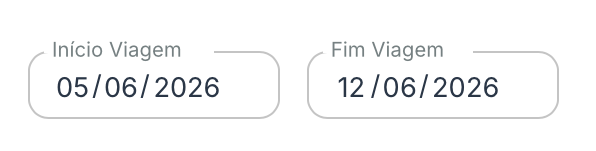
Datas. Informe Início Viagem e Fim Viagem. Por padrão, o início vem com a data de hoje e o fim com 7 dias à frente — ajuste conforme a operação. O intervalo entre as datas tem limites que variam por tipo de viagem. ⚠️[verificar: prazos máximos/mínimos de início e fim por tipo de viagem com o contador.]
Preenchimento automático (Usar última emissão). Quando ligado, a tela reaproveita os dados da sua última emissão — contratante, contratado, indicadores operacionais e tipo/natureza da carga. Desligue para começar do zero. A escolha fica salva para as próximas emissões. (Este switch não aparece quando você está reemitindo um CIOT existente.)

4. Indicadores operacionais (afetam o piso)
São três switches que descrevem a operação e influenciam a tabela de piso mínimo de frete usada na Carga Lotação:
Composição veicular— ligado: a contratação é do conjunto/caminhão; desligado: apenas a unidade de tração.Alto desempenho— indica operação de alto desempenho (muda a tabela de piso aplicável).Retorno vazio— indica se a operação prevê retorno sem carga.
💡 Dica: esses indicadores, combinados com o tipo de carga, o total de eixos dos veículos e a distância, é o que define o piso mínimo informado mais adiante. Se algum deles estiver errado, o piso calculado também ficará.
5. Contratante (e Contratantes na Carga Fracionada)
O Contratante é quem contrata e paga o frete (o tomador do serviço). No card Contratante:
CPF/CNPJ(obrigatório) — CPF (11 dígitos) ou CNPJ (14 dígitos), só números, com dígito verificador válido. Ao sair do campo, a plataforma tenta buscar nome e RNTRC automaticamente. Se o documento for inválido, aparece a mensagemCPF/CNPJ inválidoabaixo do campo.RNTRC(opcional) — registro do transportador.Nome/Razão Social(obrigatório) — preenchido pela busca ou digitado.- Botão
Buscar— localiza o ator pelo documento em todas as bases e preenche nome e RNTRC.
Carga Fracionada — vários contratantes. Quando o tipo é Carga Fracionada, surge dentro deste card a seção Contratantes (Carga Fracionada). Clique em Adicionar para incluir cada contratante adicional (com CPF/CNPJ e Nome/Razão Social) e use o ícone de lixeira para remover. Cada contratante deve ter um CPF/CNPJ distinto — documentos repetidos são marcados com CPF/CNPJ já informado em outro contratante e impedem a emissão.
6. Contratado, Veículos e Motorista
O Contratado é o transportador que executa o frete (TAC, ETC ou CTC). No card Contratado:
CPF/CNPJ(obrigatório) — CPF (11) ou CNPJ (14), só números, com dígito verificador válido. Esse é o documento mais sensível da emissão.RNTRC(opcional) — ao preencher, o valor é replicado para os veículos que ainda não têm RNTRC próprio.Nome/Razão Social(obrigatório) — preenchido pela busca ou digitado.- Botão
Buscar— localiza nome e RNTRC pelo documento.
❗ Atenção ao contratado. Se o CPF/CNPJ ou o RNTRC do contratado estiver inválido, a Instituição de Pagamento devolve um erro genérico ("Falha ao gerar ID de Operação de Transporte") que não diz a causa. A plataforma já barra documentos com dígito verificador inválido antes de enviar; confira também o RNTRC com cuidado.
Veículos. Clique em Adicionar para incluir cada veículo:
Placa— campo com sugestão de veículos já cadastrados/usados (preenche RNTRC e eixos ao escolher). A placa é sanitizada para 7 caracteres em maiúsculas, no formato antigoAAANNNN(ex.:ABC1234) ou MercosulAAANANN(ex.:ABC1D23). Placas fora desse formato são recusadas na hora de emitir.RNTRC— do veículo/transportador.Eixos— selecione de 1 a 4. O total de eixos entra no cálculo do piso mínimo.- Use o ícone de lixeira para remover um veículo.
Motorista. No campo Nome/Razão Social do motorista informe o nome do condutor. Ele sai no PDF do CIOT.
7. Destinatário (some no TAC-Agregado)
O Destinatário é quem recebe a carga no destino. No card Destinatário:
CPF/CNPJ(obrigatório) — CPF (11) ou CNPJ (14), só números, com dígito verificador válido.Nome(obrigatório).- Botão
Buscar— preenche o nome pelo documento.
⚠️ No tipo TAC Agregado este card não aparece e o destinatário não é informado — é uma regra da ANTT para esse tipo de operação. Nos demais tipos, CPF/CNPJ e Nome do destinatário são obrigatórios.
8. Carga e Valores (e o piso mínimo ANTT)
No card Carga e Valores:
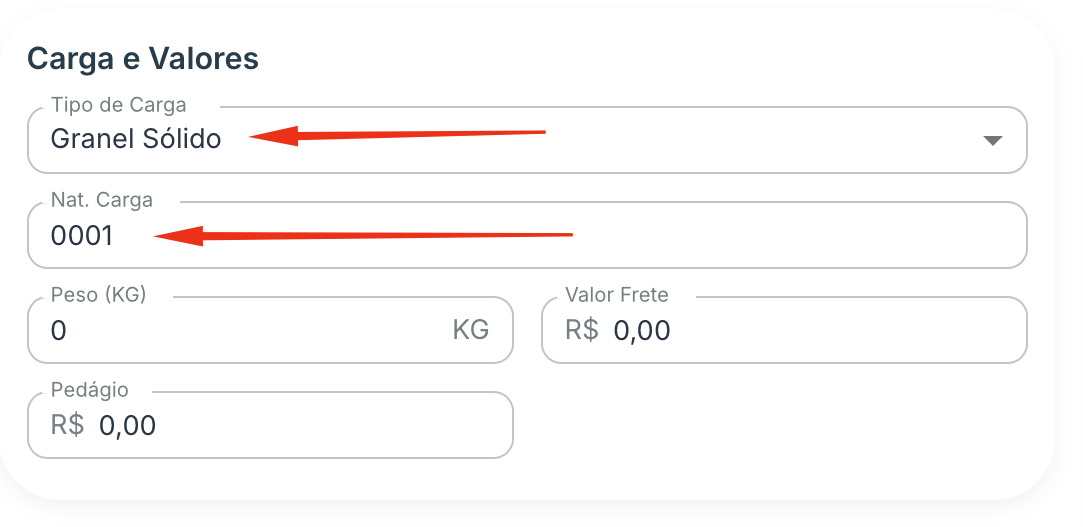
Tipo de Carga— natureza física da carga. As opções incluem: Granel Sólido, Granel Líquido, Frigorificada ou Aquecida, Conteinerizada, Carga Geral, Neogranel, as variações Perigosa (Granel Sólido, Granel Líquido, Frigorificada/Aquecida, Conteinerizada, Carga Geral) e Carga Granel Pressurizada.Nat. Carga(obrigatório) — a natureza/produto da carga. Busque por código ou por descrição (ex.: digitemilhoou o código). Selecione um item da lista.Peso (KG)(obrigatório) — peso total em quilogramas inteiros, maior que 0 e no máximo 999.999 kg.Valor Frete— valor total do frete contratado, em reais.Pedágio— valor de pedágio, quando houver.
Alerta de Piso Mínimo ANTT. Para Carga Lotação, quando há eixos e distância suficientes, a plataforma calcula e mostra um informativo com o piso mínimo ANTT para a sua configuração (indicadores + tipo de carga + eixos + distância) e avisa se o valor do frete está abaixo do piso. O cálculo é feito automaticamente — não existe um campo para você digitar o piso.
⚠️ Sobre o piso mínimo. Os valores e a fórmula do piso são definidos pela ANTT e podem mudar. Use o informativo apenas como referência e confirme os números com a sua contabilidade. ⚠️[verificar: valores, tabela e fórmula vigentes do piso mínimo ANTT com o contador.]
9. Dados Bancários (PIX ou conta)
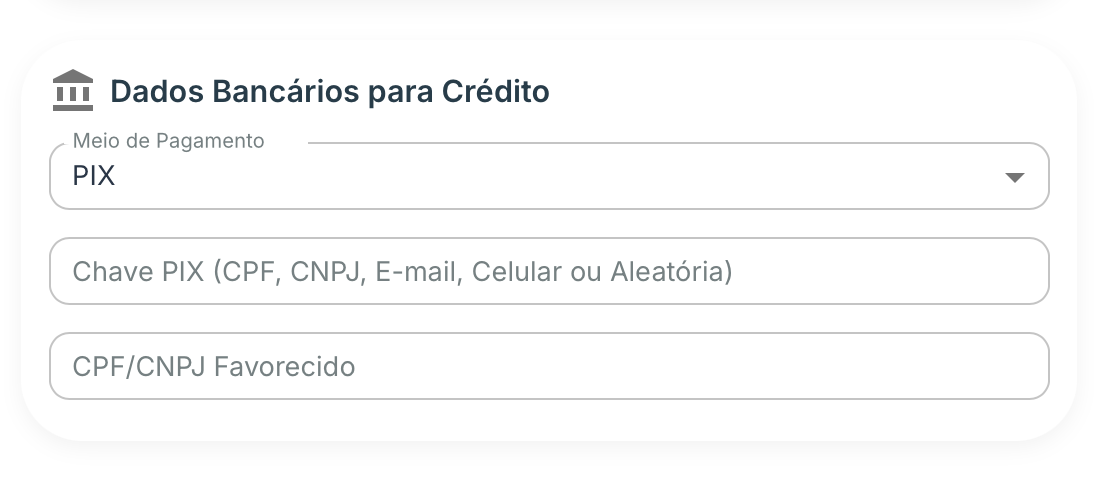
No card Dados Bancários para Crédito, escolha primeiro o Meio de Pagamento. São três opções: PIX, CONTA CORRENTE e CONTA POUPANÇA — os campos exibidos mudam conforme a escolha.
Quando o meio é PIX:
Chave PIX(obrigatória) — pode ser CPF, CNPJ, e-mail, celular ou chave aleatória do favorecido.CPF/CNPJ Favorecido(obrigatório) — documento de quem recebe o pagamento, com dígito verificador válido.
Quando o meio é Conta Corrente ou Conta Poupança:
Código Banco(obrigatório) — código da instituição financeira.Agência(obrigatória).Número da Conta(obrigatório).CPF/CNPJ Favorecido(obrigatório) — com dígito verificador válido.
💡 Dica: o CPF/CNPJ Favorecido é quem efetivamente recebe o frete. Se ficar em branco, a plataforma usa o documento do contratado como favorecido.
10. Viagens (CEP ou coordenadas — mutuamente exclusivos)
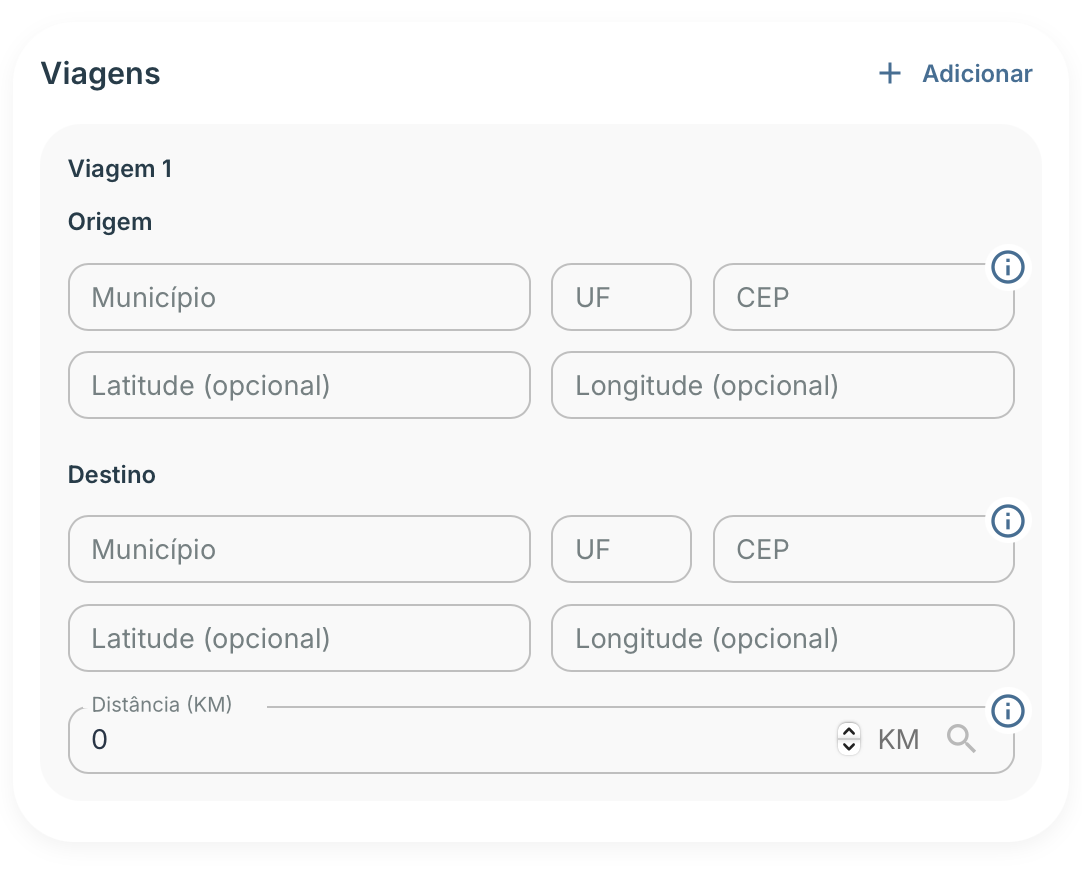
No card Viagens (coluna direita), você descreve a rota. Clique em Adicionar para incluir mais de uma viagem; cada viagem tem Origem e Destino, com Município, UF e CEP — e, opcionalmente, coordenadas.
Para cada ponto (origem e destino) você pode informar a localização de duas formas, que não podem ser misturadas na mesma viagem:
- Por CEP — preencha
Município,UFeCEP(formatoXXXXX-XXX, 8 dígitos). É o modo mais comum. - Por coordenadas — preencha
LatitudeeLongitudede origem e destino. Se usar coordenadas, as 4 precisam ser informadas (origem e destino) — a ANTT exige o mesmo tipo de localização nos dois pontos.
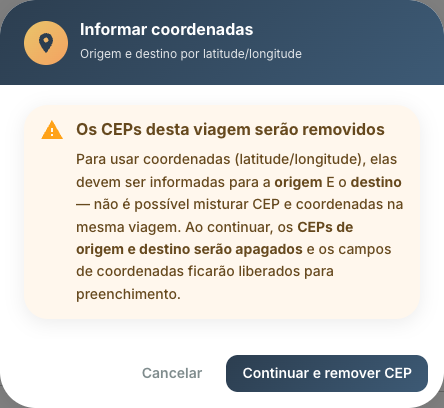
A exclusão é automática. Ao preencher um CEP, os campos de coordenadas daquela viagem ficam bloqueados (e vice-versa). Se você já tem CEP preenchido e clica em um campo de coordenada, aparece o aviso "Os CEPs desta viagem serão removidos": ao confirmar em Continuar e remover CEP, os CEPs de origem e destino são apagados e os campos de coordenadas ficam liberados. Para desistir, clique em Cancelar.
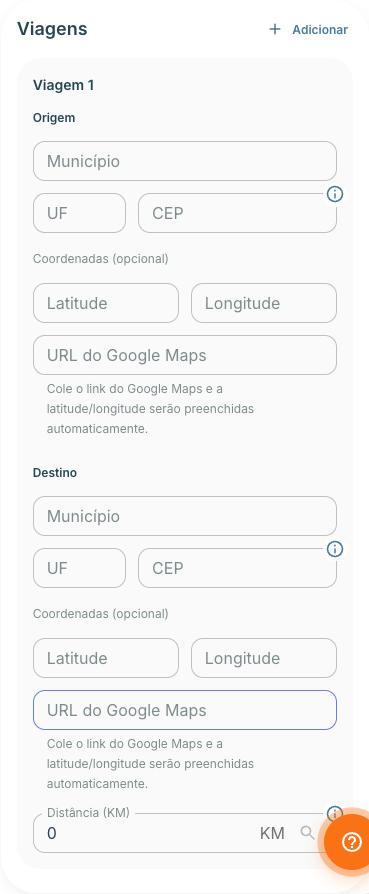
Atalho do Google Maps. No campo URL do Google Maps você pode colar o link de um local e a latitude/longitude são extraídas automaticamente.
⚠️ Links encurtados não funcionam. Endereços como maps.app.goo.gl/... ou goo.gl/maps/... redirecionam e não podem ser lidos. Abra o link no navegador e copie o endereço completo da barra (aquele com @-23.55,-46.63 ou as coordenadas no texto).
Distância (KM). Informe a distância do trecho ou clique no ícone de busca ao lado do campo Distância (KM) para calcular automaticamente a partir dos CEPs de origem e destino. A distância é usada no cálculo do piso mínimo.
11. Importar dados de CT-e (opcional)
Para não digitar tudo, clique em Importar CT-e no topo. O modal Importar Dados de CT-e tem duas abas:
Chave de Acesso— informe a chave de 44 dígitos de um CT-e já emitido na plataforma; a plataforma busca e preenche os campos.XML do CT-e— cole o XML ou anexe um ou vários arquivos.xml. Serve inclusive para CT-e que não foi emitido neste sistema (lido direto do arquivo).
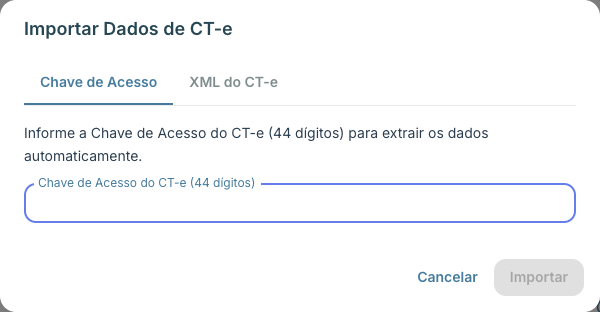
Como o preenchimento funciona: o primeiro CT-e preenche os dados principais (partes, viagem, valores). Os demais agregam — somam frete, peso e pedágio, adicionam viagens e, em Carga Fracionada, incluem os contratantes de cada CT-e. Se o CT-e importado tiver um contratante diferente do que já está na tela, aparece o diálogo Conflito de Contratante com as opções Manter Atual ou Substituir e Importar.
💡 Dica: importar do CT-e é a forma mais rápida e segura de preencher origem/destino, valores e documentos das partes sem erro de digitação. Revise sempre antes de emitir.
12. Emitir e ler o resultado
Com tudo preenchido, clique em Emitir CIOT. A plataforma faz algumas checagens antes de enviar:
- Validação dos campos obrigatórios (natureza e peso da carga, destinatário fora do TAC-Agregado, dados bancários do meio escolhido, CEPs com 8 dígitos, placas no formato correto).
- Validação de CPF/CNPJ (dígito verificador) de contratado, contratante, destinatário e favorecido.
- Checagem de CEP genérico/inexistente — se um CEP for de cidade (sem logradouro) ou não existir, abre o diálogo
CEP pode causar falha na emissão(veja "Problemas comuns").
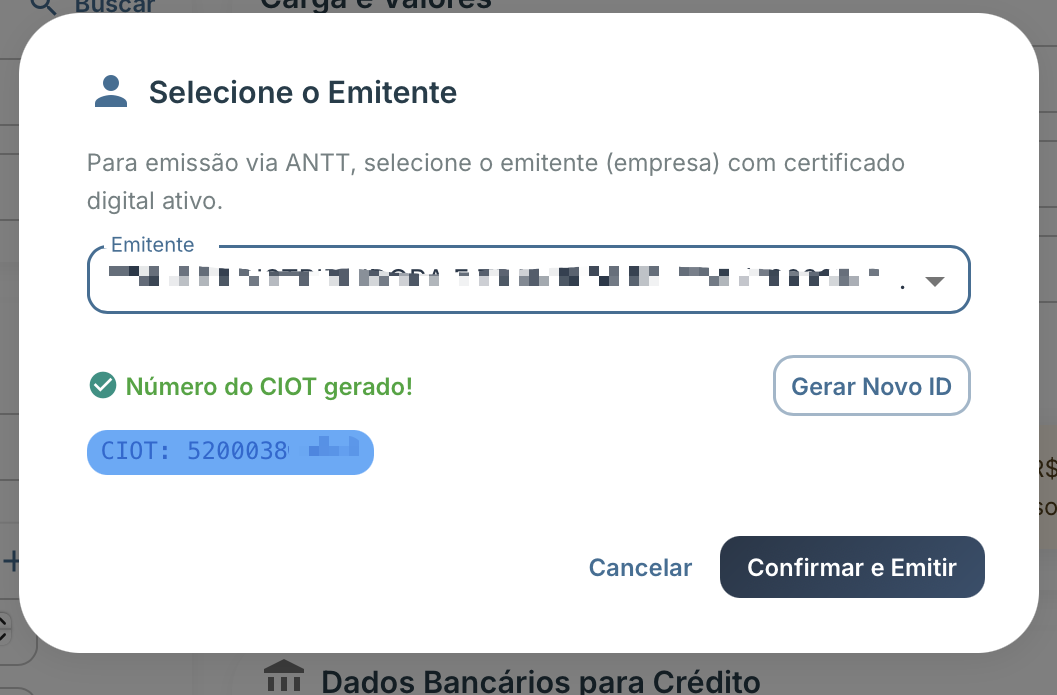
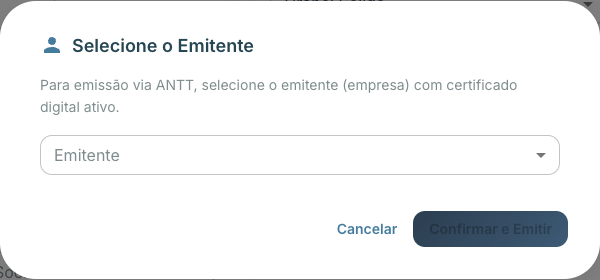
Seleção do emitente. Para Carga Lotação e Carga Fracionada, abre o modal Selecione o Emitente: escolha a filial com certificado ativo. Se o contratado for a própria filial (mesmo CNPJ), a plataforma gera o número do CIOT na ANTT e mostra Número do CIOT gerado! (com a opção Gerar Novo ID). Caso contrário, aparece "O número do CIOT será gerado automaticamente na emissão" (pela Instituição de Pagamento). Clique em Confirmar e Emitir.
Possíveis resultados:
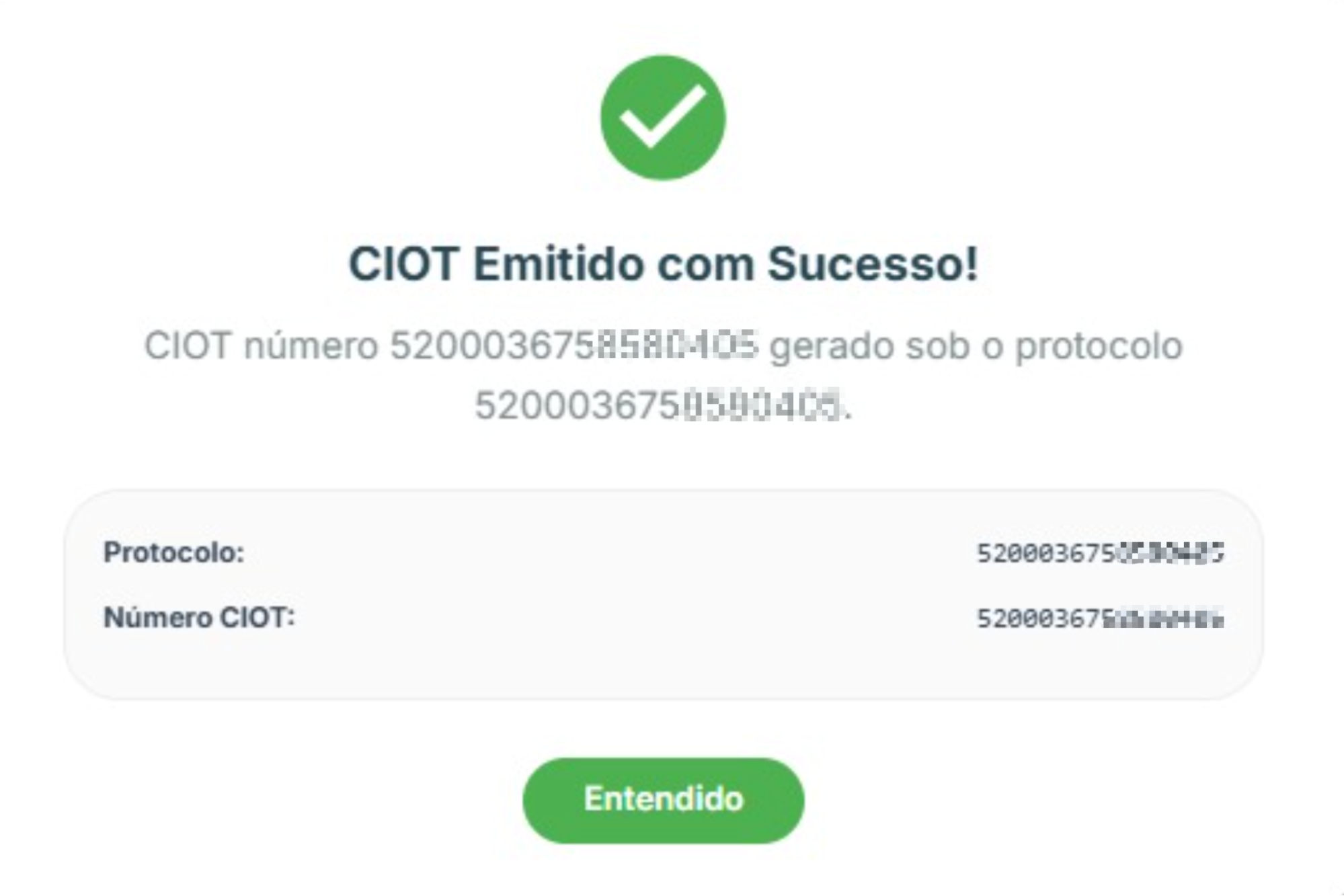
- 🎯 Sucesso — abre
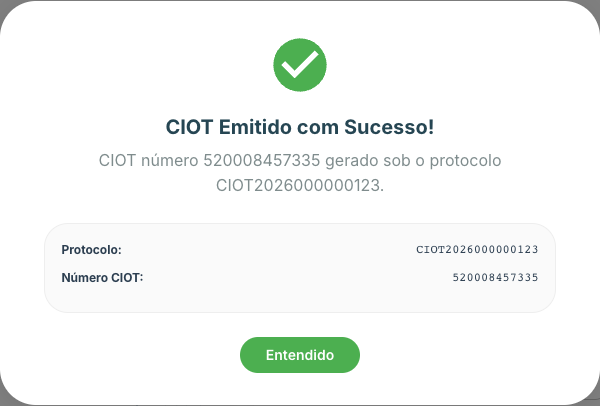
CIOT Emitido com Sucesso!com oNúmero CIOTe oProtocolo. Clique emEntendidopara voltar à listagem.
- Erro — abre
Erro na Emissão do CIOT(ouFalha na Emissão) com o motivo. UseCorrigir Emissãopara ajustar e tentar de novo — a tela entra em modo de reemissão e reaproveita o mesmo registro.
- Pendente — abre
Emissão pendente na Instituição de Pagamento. Significa que o pedido foi enviado, mas a Instituição de Pagamento não respondeu a tempo — o CIOT pode ter sido emitido mesmo assim. Acompanhe na listagem e, se em cerca de 1 minuto a confirmação não chegar, useReemitir(é idempotente e não duplica).
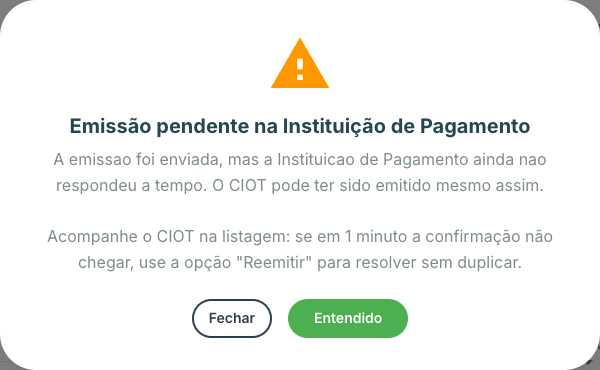
❗ Não emita o mesmo CIOT duas vezes às cegas. No estado Pendente, vá à listagem e use Reemitir — ela resolve sem criar um CIOT duplicado.
Diálogo "CEP pode causar falha na emissão"
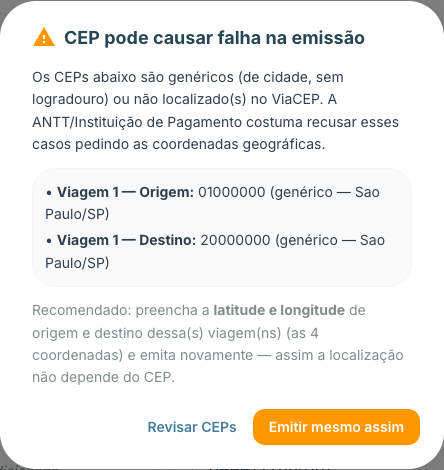
Quando algum CEP é genérico (de cidade, sem logradouro) ou não foi localizado, a plataforma avisa antes de emitir, porque esses casos costumam ser recusados pedindo coordenadas. O diálogo lista cada ponto com problema (Viagem, Origem/Destino e o CEP) e oferece:
Revisar CEPs— fecha o aviso para você corrigir (o recomendado é preencher latitude/longitude de origem e destino dessa viagem — as 4 coordenadas).Emitir mesmo assim— segue com a emissão por sua conta.
Problemas comuns
| Situação | O que fazer |
|---|---|
| "Falha ao gerar ID de Operação de Transporte..." | Quase sempre o CPF/CNPJ ou o RNTRC do contratado está inválido. Não é problema do sistema. Revise o documento e o RNTRC do contratado e tente novamente. |
CPF/CNPJ inválido (abaixo de um documento) | O dígito verificador não confere. Corrija o CPF (11 dígitos) ou CNPJ (14 dígitos) do contratante, contratado, destinatário ou favorecido. |
Emissão ficou PENDENTE | A Instituição de Pagamento não respondeu a tempo; o CIOT pode ter sido emitido. Não re-emita às cegas — acompanhe na listagem e use Reemitir após ~1 minuto. Veja Gestão de CIOT. |
CEP pode causar falha na emissão | O CEP é genérico (sem logradouro) ou inexistente. Prefira Revisar CEPs e preencha as coordenadas (latitude/longitude) de origem e destino dessa viagem. |
| "Há contratantes de carga fracionada com o mesmo CPF/CNPJ" | Na Carga Fracionada, cada contratante precisa de um documento distinto. Remova ou corrija o contratante duplicado. |
| "placa inválida... Use o formato AAANNNN ou AAANANN" | Corrija a placa para 7 caracteres no padrão antigo (ABC1234) ou Mercosul (ABC1D23). |
| "o CEP de origem/destino deve ter 8 dígitos" | Complete o CEP da viagem (8 dígitos) ou troque para o modo de coordenadas. |
| "Informe o Peso da Carga (deve ser maior que 0 kg)" | Preencha o Peso (KG) em quilogramas inteiros, maior que 0 e até 999.999 kg. |
| "Informe a Natureza da Carga" | Selecione um item válido em Nat. Carga (busque por código ou descrição). |
| "Nenhum emitente com certificado ativo cadastrado" | Cadastre ou ative uma filial com certificado digital. Veja Certificado digital. |
| "Emissão não disponível no seu plano" | O tipo de emissão escolhido não está incluído no plano da sua transportadora. Entre em contato com o suporte. |
| Link do Google Maps não preenche as coordenadas | Links encurtados (maps.app.goo.gl) não funcionam. Abra-o no navegador e cole o endereço completo da barra (com as coordenadas), ou informe latitude/longitude manualmente. |
| Valor do frete "ABAIXO do piso mínimo" | É um aviso informativo da Carga Lotação. Revise o valor do frete com a sua contabilidade. ⚠️[verificar: valores vigentes do piso ANTT com o contador.] |
| Conta em modo somente-leitura | A emissão está bloqueada porque a conta está em modo somente-leitura (por exemplo, mensalidade em atraso). Regularize com o suporte. |
Perguntas frequentes
Qual a diferença entre emitir pela ANTT e pela Instituição de Pagamento? Quando o contratado é a própria filial (mesmo CNPJ do emitente), a operação é em nome próprio e o número do CIOT é gerado na ANTT antes de emitir. Quando você contrata um terceiro ou usa TAC-Agregado, o número é gerado pela Instituição de Pagamento no momento da emissão. Na prática, você não precisa fazer nada diferente — a plataforma decide o caminho.
Por que o card de Destinatário sumiu? Você selecionou o tipo TAC Agregado. Nesse tipo a ANTT não admite destinatário, então o card não aparece e o destinatário não é informado.
Posso informar CEP em uma viagem e coordenadas em outra? Sim, entre viagens diferentes. O que não pode é misturar CEP e coordenadas dentro da mesma viagem — ali é um ou outro, e as coordenadas, quando usadas, devem cobrir origem e destino (as 4).
Recebo "Falha ao gerar ID de Operação de Transporte". É problema do sistema? Quase sempre não. Essa mensagem genérica costuma indicar CPF/CNPJ ou RNTRC do contratado inválido. Revise os dados do contratado e tente novamente.
A emissão ficou pendente. Devo emitir de novo? Não emita pelo formulário outra vez. Vá à listagem e use Reemitir após cerca de 1 minuto — ela é idempotente e resolve sem duplicar o CIOT. Veja Gestão de CIOT.
Como preencho tudo mais rápido? Use Importar CT-e (por chave ou XML, inclusive vários de uma vez), os botões Buscar das partes e o switch Usar última emissão. Depois é só revisar.
O sistema mostra um piso mínimo. Esse valor é definitivo? É um informativo de referência para Carga Lotação, calculado a partir dos indicadores, do tipo de carga, dos eixos e da distância. Os valores oficiais são da ANTT e podem mudar — confirme com a sua contabilidade. ⚠️[verificar: valores/fórmula vigentes do piso mínimo ANTT com o contador.]
Próximos passos
- Gestão de CIOT — acompanhar, reemitir, encerrar e cancelar os CIOTs.
- Cadastro de motoristas, veículos e proprietários — deixar a frota e os condutores prontos para a emissão.
- Certificado digital — requisito para emitir.
- Glossário — entenda CIOT, RNTRC, TAC, ETC e os demais termos.