
Cadastro de proprietários, motoristas e veículos
Antes de emitir documentos de transporte, a BrainCargo precisa conhecer quem transporta, com qual veículo e de quem é esse veículo. Esses três cadastros-base — proprietário, motorista e veículo — alimentam diretamente as telas de emissão de MDF-e e CIOT e o app do motorista. Eles ficam no menu Gerenciar e devem ser preenchidos nesta ordem, porque o veículo se vincula ao proprietário e o motorista é selecionado no veículo.
As três telas ficam no menu lateral, em Gerenciar:
- Proprietários
- Motoristas
- Veículos
💡 Dica: o cadastro de Veículos (em Gerenciar) é o que alimenta os documentos fiscais (MDF-e e CIOT). É ele que possui a aba Dados Fiscais com tipo de rodado, carroceria e RNTRC — campos exigidos pela SEFAZ.
✅ Pré-requisitos
- Certificado digital cadastrado (ver Como cadastrar o certificado digital A1) — necessário para a operação fiscal.
- Documentos em mãos: do proprietário (CPF/CNPJ, RNTRC), do motorista (CPF, CNH) e do veículo (placa, RENAVAM, RNTRC, tara e capacidade).
- Perfil de acesso da transportadora (administrador, suporte ou assistente). As três telas são restritas a esses perfis.
A ordem certa: por que começar pelo proprietário
No cadastro do veículo, o campo Proprietário é obrigatório. Você até pode escolher a opção "Próprio da Transportadora" (frota própria), mas se o veículo for de terceiro (agregado/autônomo), o proprietário precisa já existir na lista. Por isso a ordem recomendada é:
📌 Ordem recomendada: Proprietário → Motorista → Veículo. Cadastre o proprietário primeiro; depois o motorista (que recebe uma conta de acesso); por fim o veículo, vinculando proprietário e motorista.
1. Cadastrar o proprietário
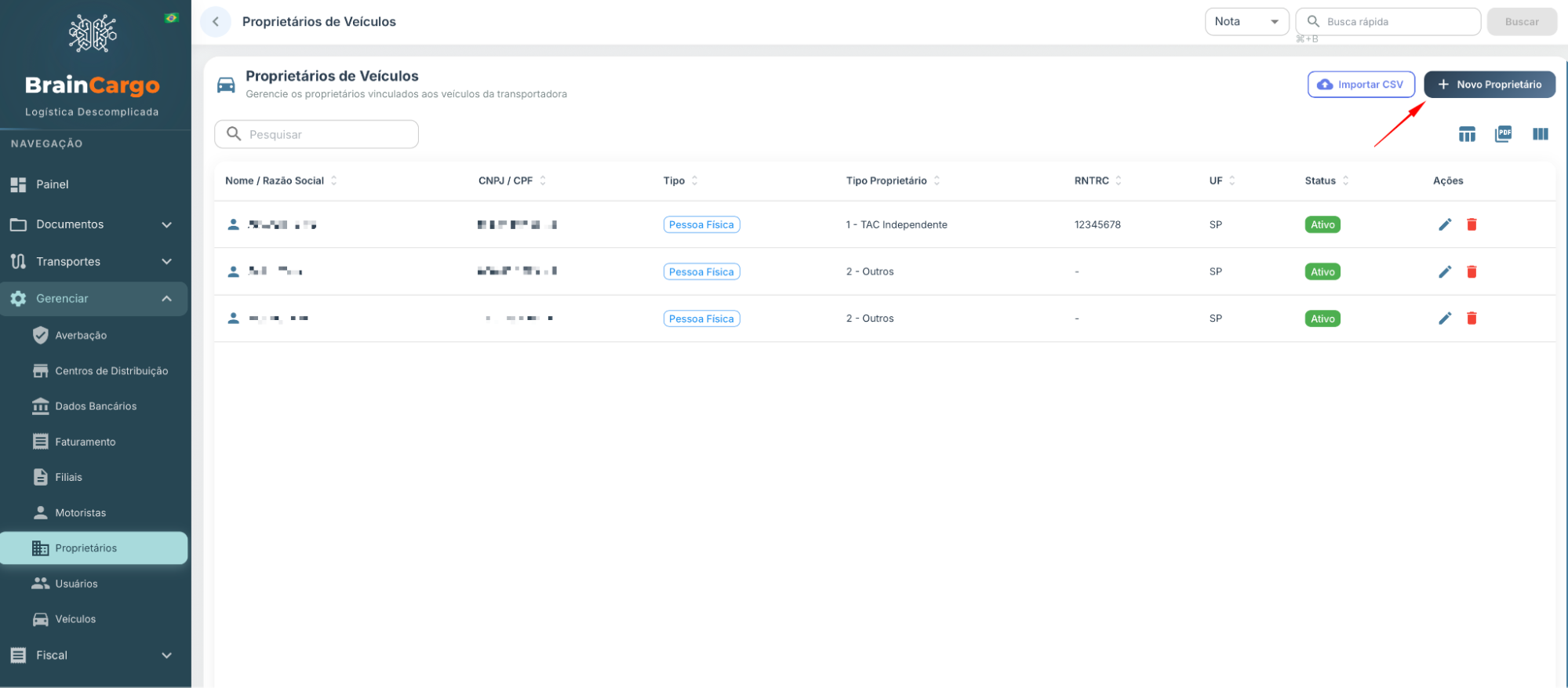
Acesse Gerenciar → Proprietários. A tela mostra uma tabela com Nome / Razão Social, CNPJ / CPF, Tipo (Pessoa Física / Jurídica), Tipo Proprietário, RNTRC, UF e Status (Ativo / Inativo). No topo, dois botões: Importar CSV e Novo Proprietário.
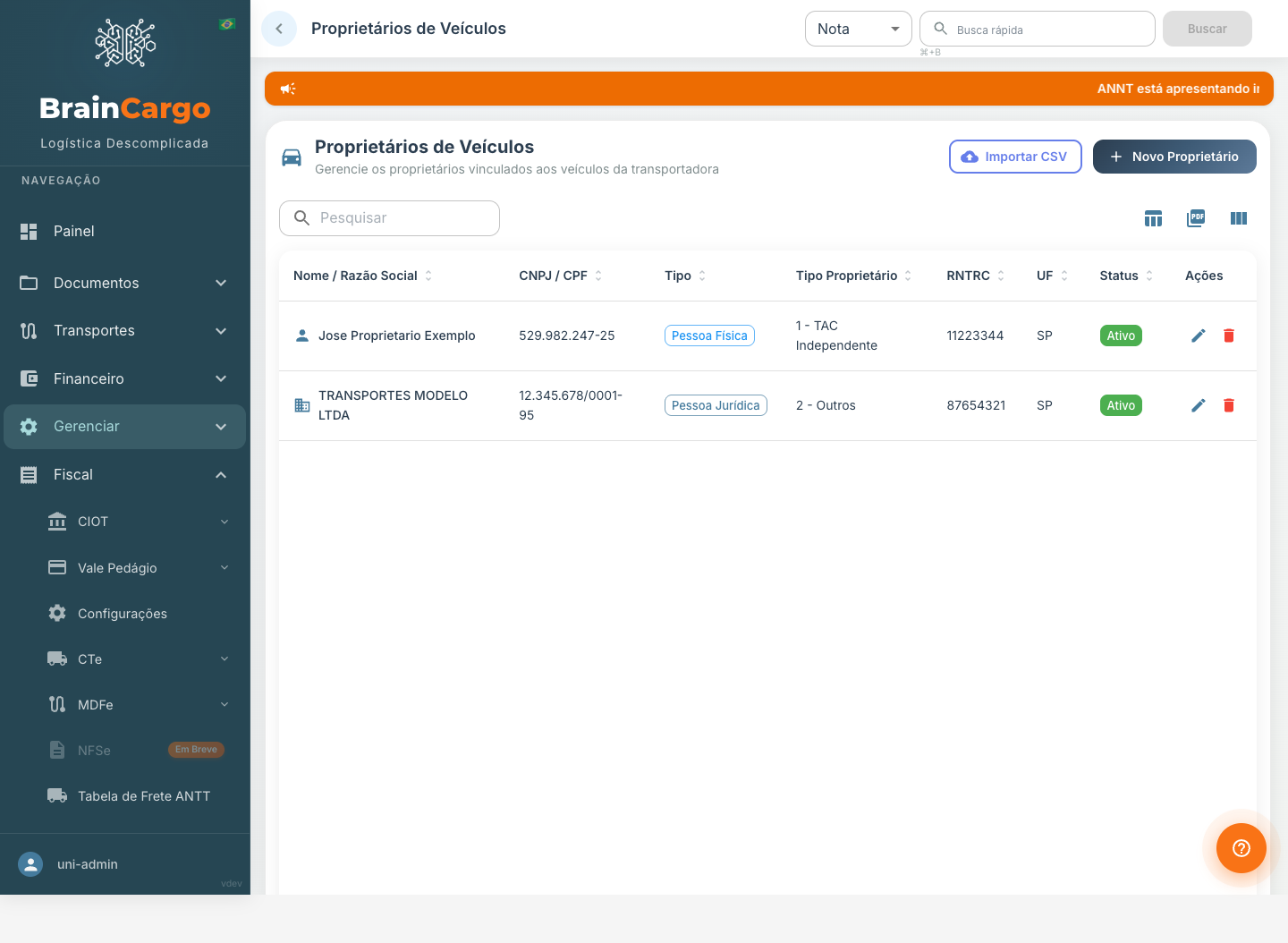
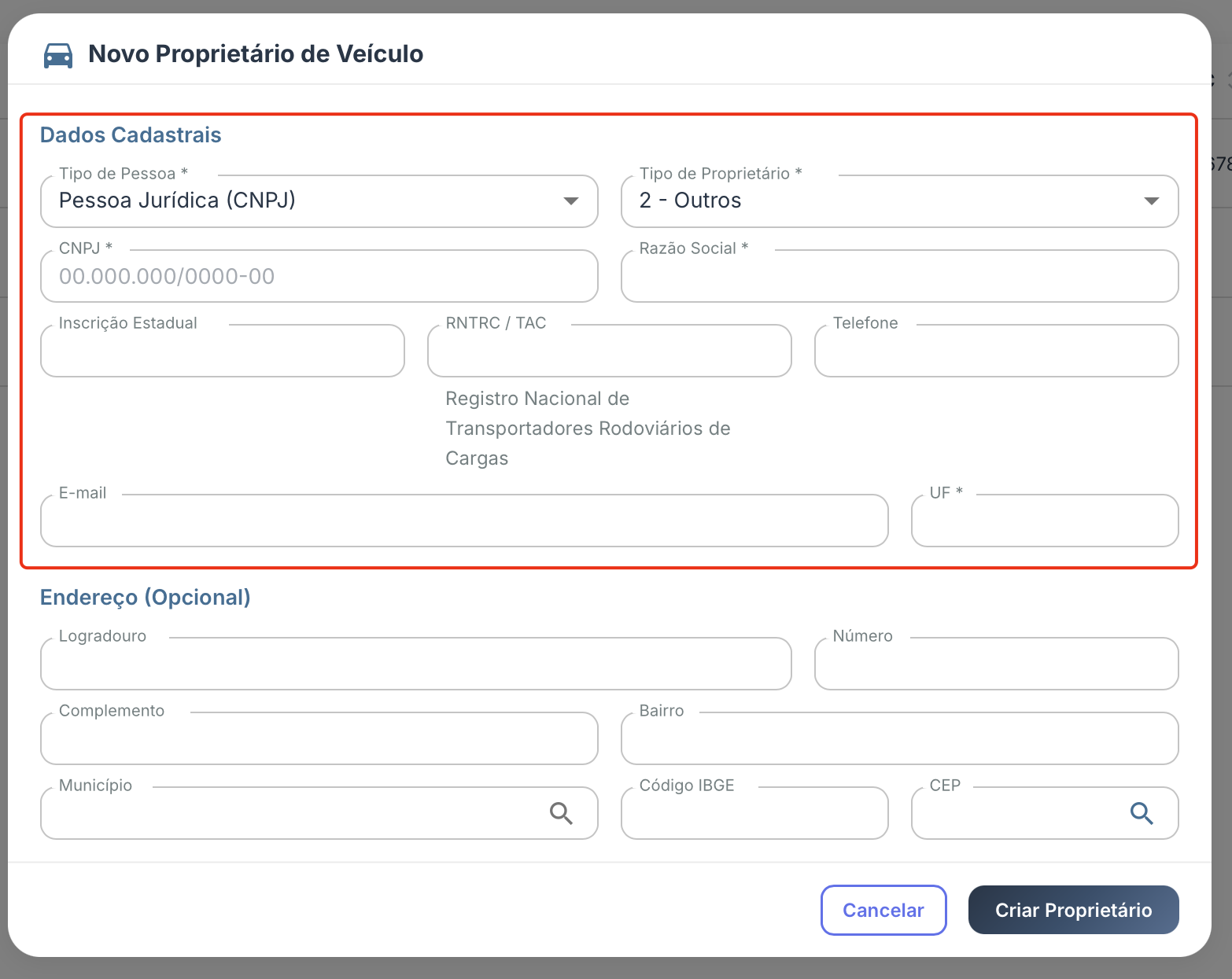
Clique em Novo Proprietário para abrir o cadastro. O formulário tem duas seções: Dados Cadastrais e Endereço (opcional). Quando o proprietário é Pessoa Física, surge ainda a seção Configurações de Acesso.
Dados Cadastrais
Tipo de Pessoa(obrigatório) —Pessoa Física (CPF)ouPessoa Jurídica (CNPJ). Define a máscara e a validação do documento. O padrão ao abrir é Pessoa Jurídica.Tipo de Proprietário(obrigatório) — define o vínculo na ANTT:0 - TAC Agregado1 - TAC Independente2 - Outros(padrão)
CPF/CNPJ(obrigatório) — preenchido com máscara automática. O sistema valida a quantidade de dígitos:CPFdeve ter 11 dígitos eCNPJ, 14 dígitos. ⚠️[verificar: se há também validação de dígito verificador do CPF/CNPJ no proprietário, como há na tela de motorista — no código a validação confirma apenas a contagem de dígitos]Nome Completo(PF) /Razão Social(PJ) (obrigatório) — o rótulo muda conforme o Tipo de Pessoa.Inscrição Estadual(opcional) — apenas números.RNTRC / TAC(opcional) — Registro Nacional de Transportadores Rodoviários de Cargas. Campo limitado a 8 dígitos.Telefone(opcional).E-mail(opcional).UF(obrigatório) — sigla de 2 letras do estado.
Endereço (opcional)
Logradouro,Número,Complemento,Bairro.Município— possui um botão de lupa com a funçãoBuscar Código IBGE: preenchidos a UF e o Município, clique na lupa para que o sistema busque o código IBGE automaticamente.Código IBGE(7 dígitos) — o código do município (preenche sozinho ao buscar pela lupa ou pelo CEP).CEP— preenchido com máscara00000-000. Tem um botão de lupa que busca o endereço pelo CEP: digite o CEP (8 dígitos) e clique na lupa (ou pressione Enter) para preencher logradouro, bairro, município, UF e código IBGE.
Configurações de Acesso (somente Pessoa Física, no momento da criação)
Quando o proprietário é Pessoa Física, aparece a opção:
Tornar este proprietário também um motorista (Acesso App)— marque para criar, junto com o proprietário, um motorista com conta de acesso ao app.Username do Motorista(obrigatório quando a opção acima está marcada) — o nome de usuário recebe automaticamente o prefixo da sua transportadora (exibido à esquerda do campo). Esse será o login do motorista no aplicativo.
Ao terminar, clique em Criar Proprietário (ou Salvar Alterações, ao editar).
🎯 Resultado: o proprietário passa a aparecer na lista de Proprietários e fica disponível no dropdown Proprietário do cadastro de veículo.
2. Cadastrar o motorista
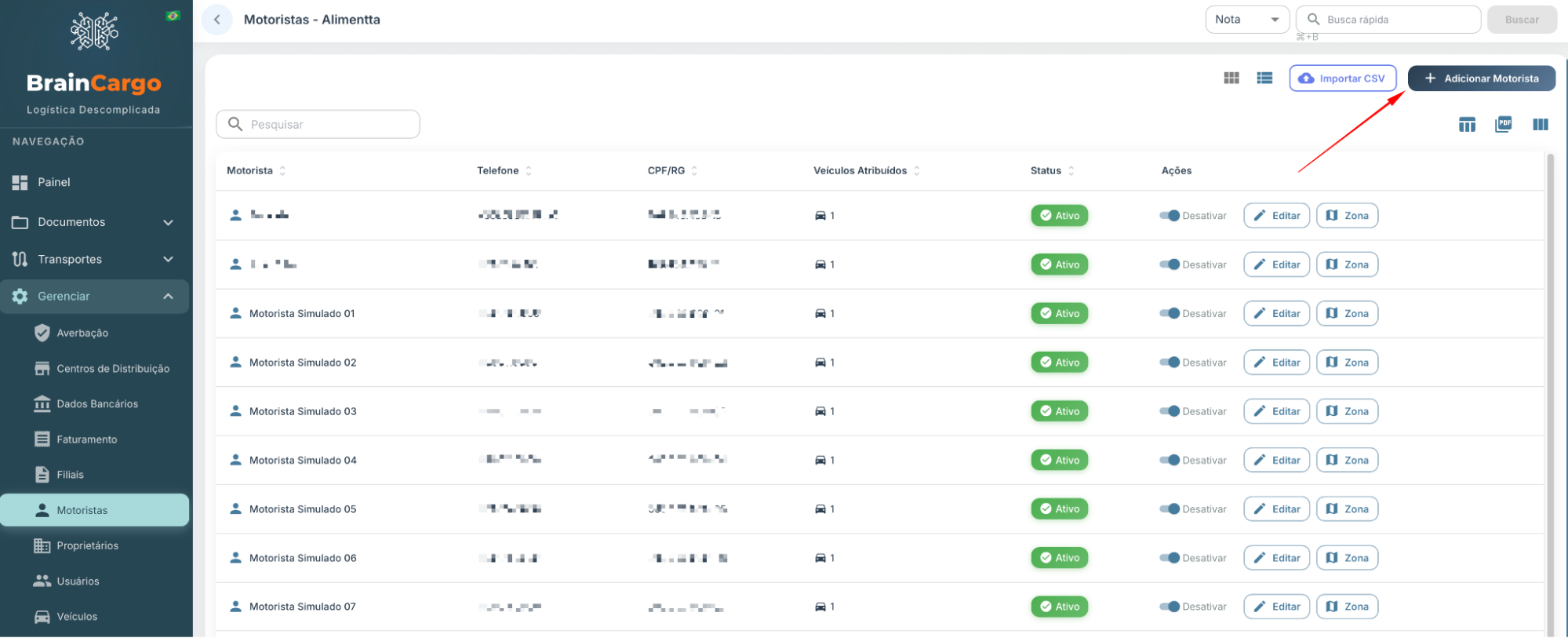
Acesse Gerenciar → Motoristas. A tela lista os motoristas com Nome, Telefone, CPF/RG, número de veículos vinculados e Status. Há um seletor de visualização (lista ou cartões) e, no topo, os botões Importar CSV e Adicionar Motorista. Em cada linha há ações como Ativar/Desativar, Editar e Zona.
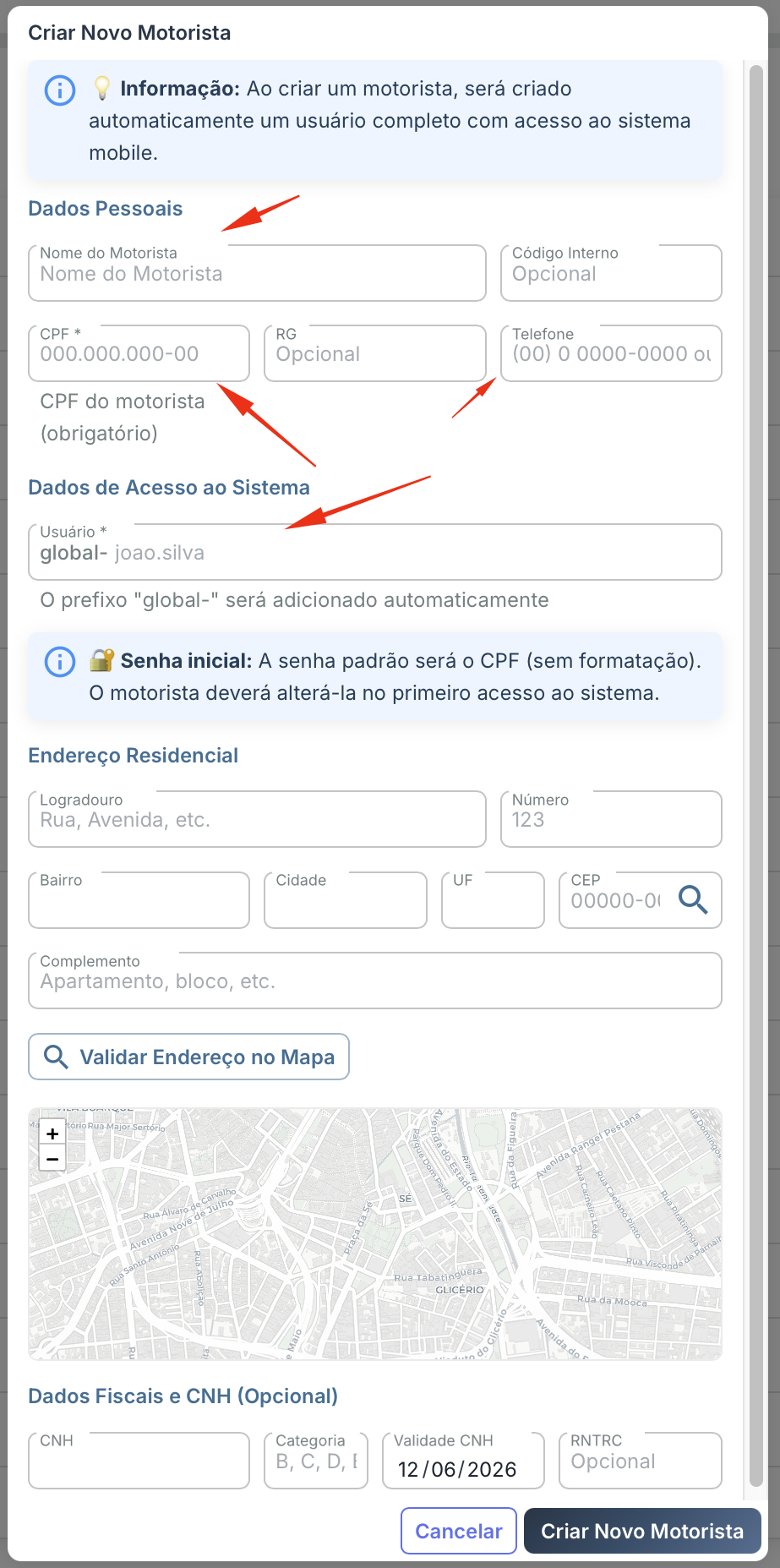
Clique em Adicionar Motorista. Ao criar um motorista, a plataforma cria automaticamente uma conta de acesso ao app para ele. O formulário tem quatro seções: Dados Pessoais, Dados de Acesso ao Sistema, Endereço Residencial e Dados Fiscais e CNH.
Dados Pessoais
Nome(obrigatório) — mínimo de 2 caracteres.Código Interno(opcional) — código de controle interno da transportadora.CPF(obrigatório na criação) — validado por dígito verificador. Se o número for inválido, aparece a mensagemNúmero de CPF inválido. Deve ter 11 dígitos.RG(opcional).Telefone(opcional) — aceita formato nacional(00) 0 0000-0000e internacional (ex.:+44...).
Dados de Acesso ao Sistema (somente na criação)
Ao cadastrar o motorista, criar o usuário e a senha é obrigatório — a plataforma gera automaticamente a conta de acesso dele.
Usuário(obrigatório) — login do motorista no app. Recebe automaticamente o prefixo da transportadora (mostrado à esquerda do campo). Mínimo de 3 caracteres. Use apenas letras, números, ponto, hífen e underline — sem espaços nem acentos.- Senha inicial — a plataforma define uma senha inicial padrão que o motorista deve trocar no primeiro acesso. ⚠️[verificar: a tela informa qual é a senha inicial padrão — confirmar com o time se essa informação pode ser exposta nesta página pública/indexável antes de detalhá-la aqui]
💡 Importante: embora a conta seja criada obrigatoriamente, o motorista só precisa fazer login se você for usar os recursos voltados a ele (como o app do motorista). Se a BrainCargo for usada apenas para emitir CT-e, MDF-e e CIOT, não é necessário que o motorista acesse o sistema — basta o cadastro estar completo.
Endereço Residencial
Logradouro,Número,Bairro,Cidade,UF,CEP(com lupa de busca por CEP) eComplemento.Validar Endereço no Mapa— botão que geocodifica o endereço informado e exibe o ponto no mapa, confirmando que os dados estão corretos. Quando dá certo, surge o selo✓ Endereço validado.
Dados Fiscais e CNH (opcional)
CNH— número da habilitação.Categoria— ex.:B,C,D,E.Validade CNH— data de validade da habilitação.RNTRC— até 8 dígitos.
Ao concluir, clique em Criar Motorista.
🎯 Resultado: o motorista passa a constar na lista, com uma conta de acesso ao app criada, e fica disponível no dropdown Motorista do cadastro de veículo.
3. Cadastrar o veículo
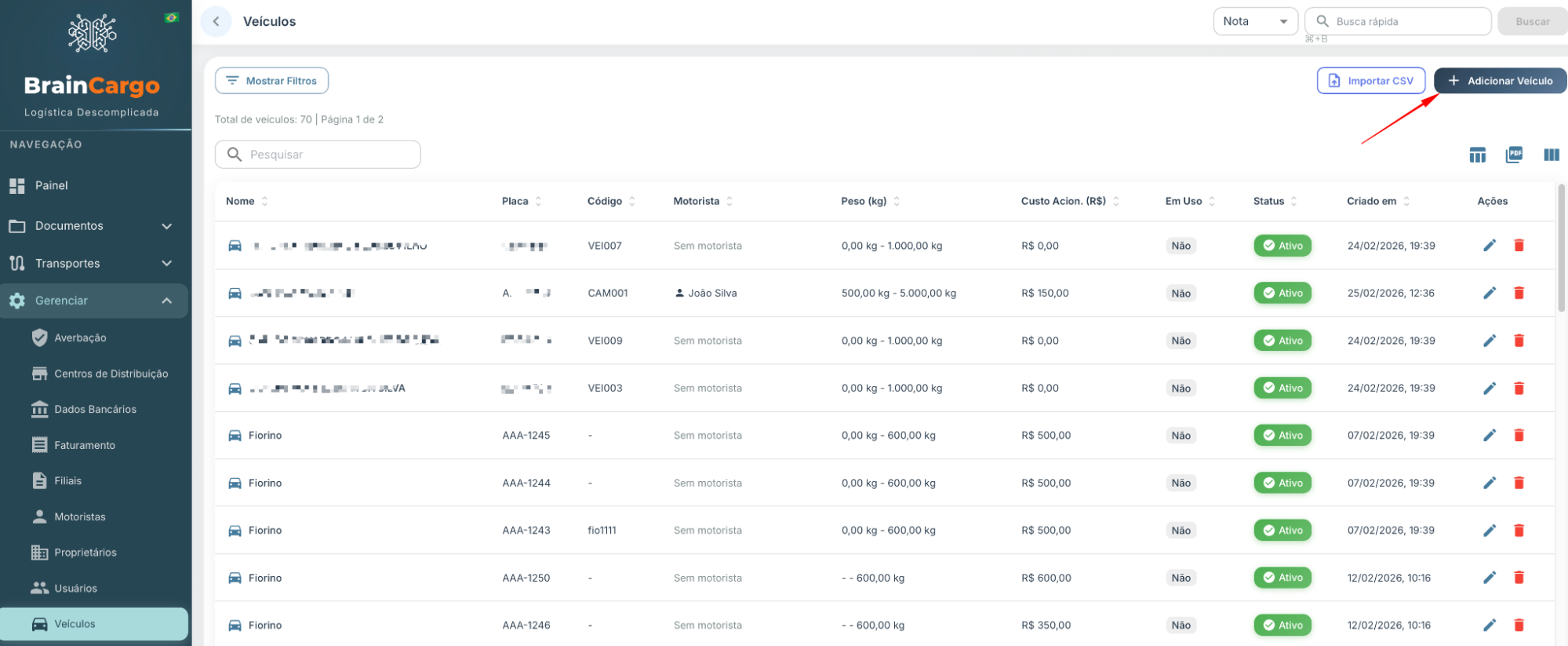
Acesse Gerenciar → Veículos. A tela lista Nome, Placa, Código, Motorista, Peso (kg), Em Uso e Status. No topo há os botões Mostrar Filtros (filtra por status Ativo/Inativo), Importar CSV e Adicionar Veículo.
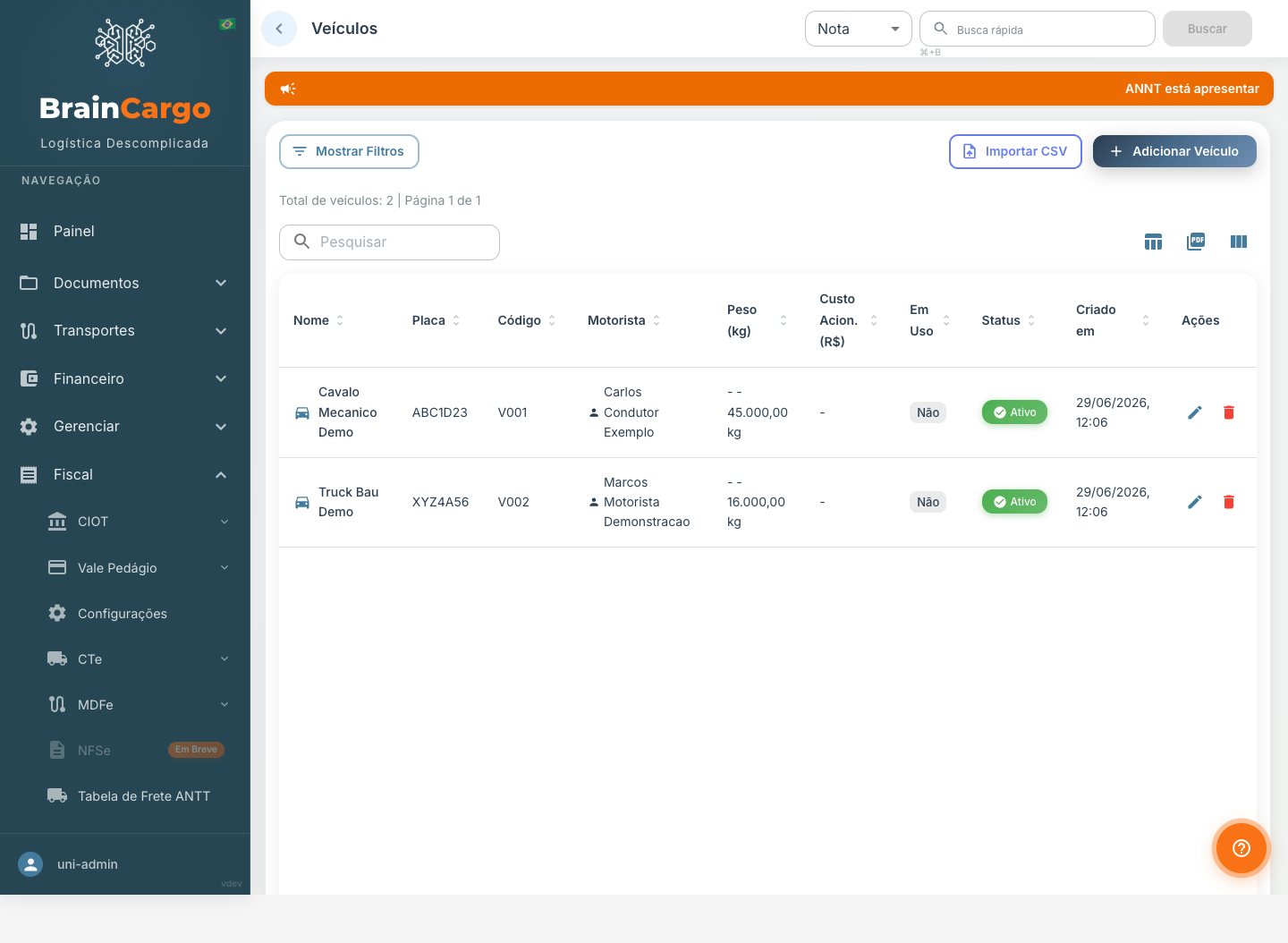
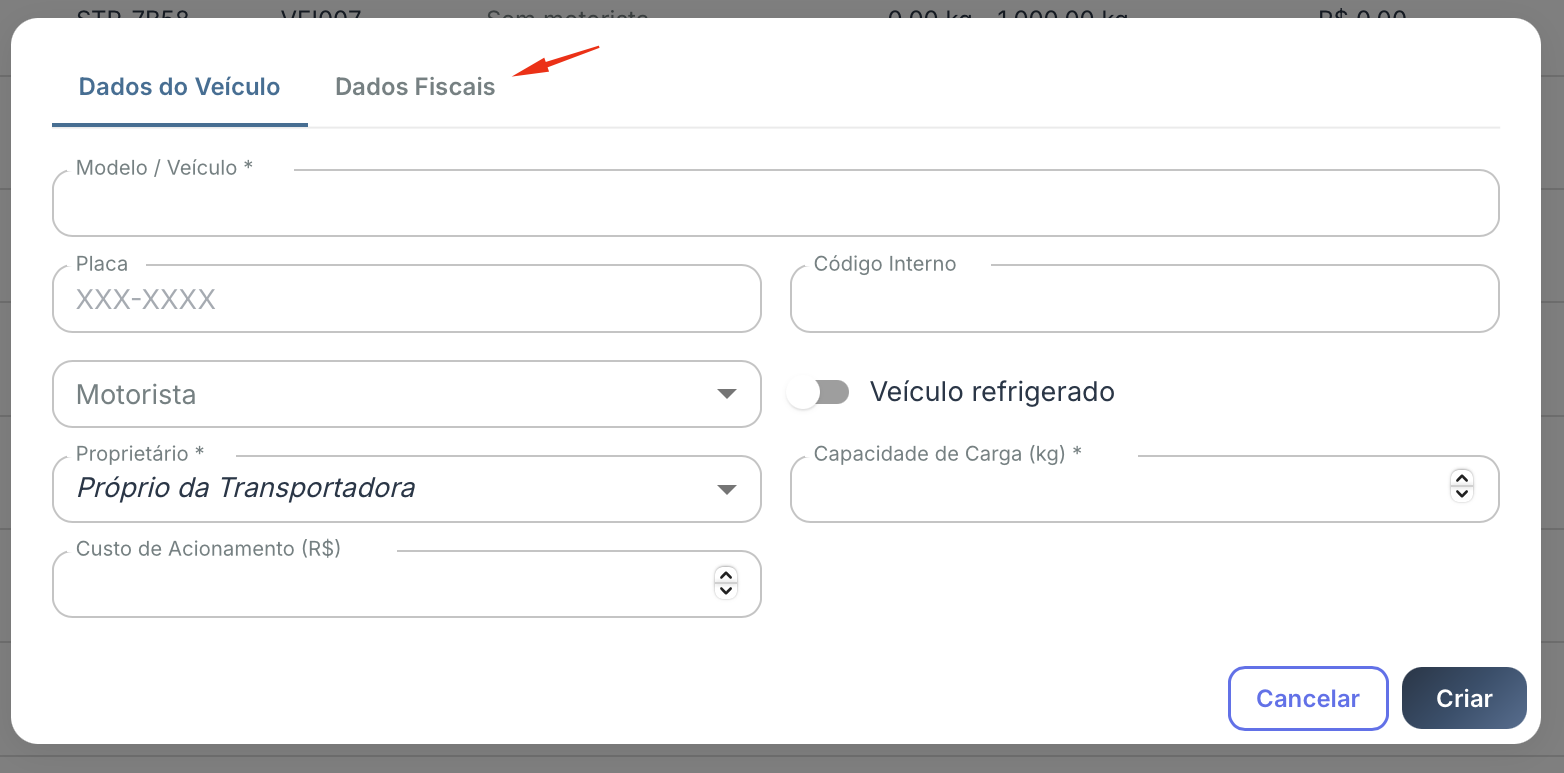
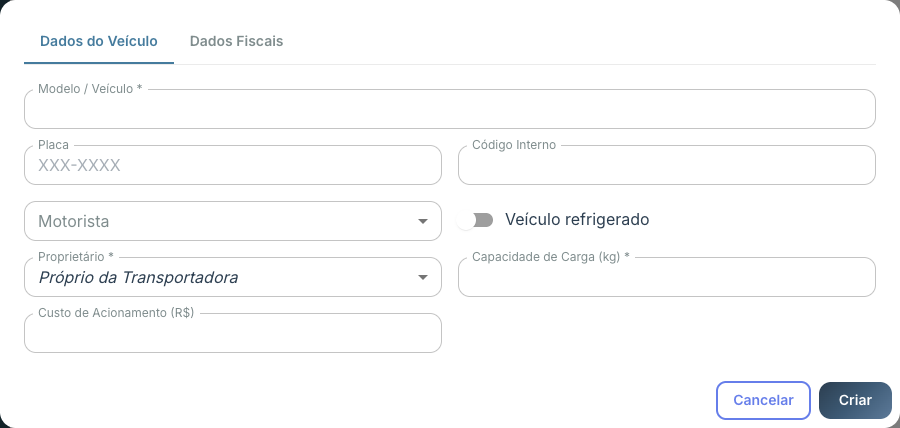
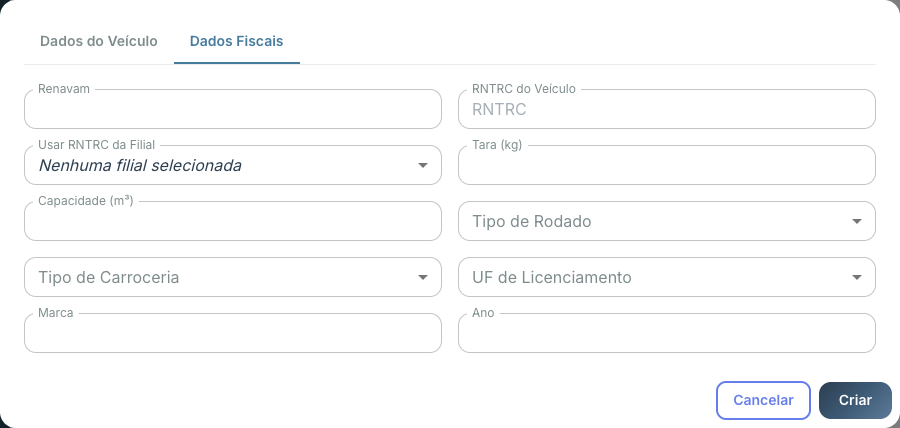
Clique em Adicionar Veículo. O cadastro é dividido em duas abas: Dados do Veículo e Dados Fiscais. Preencha as duas — os campos da aba Dados Fiscais são exigidos na emissão do MDF-e.
Aba: Dados do Veículo
Modelo / Veículo(obrigatório) — mínimo de 2 caracteres. É o nome principal que identifica o veículo na lista.Placa(opcional) — aceita 7 caracteres (padrão antigo e Mercosul), com máscara automáticaXXX-XXXX, sempre em maiúsculas.Código Interno(opcional).Motorista(opcional) — selecione na lista de motoristas cadastrados, ou deixe Sem motorista.Veículo refrigerado— interruptor (switch) para indicar se o veículo é refrigerado.Proprietário(obrigatório) — dropdown com a opçãoPróprio da Transportadora(frota própria) e a lista de proprietários cadastrados. Por isso cadastre o proprietário antes.Capacidade de Carga (kg)(obrigatório) — capacidade de carga em quilos.Custo de Acionamento (R$)(opcional) — custo de acionamento do veículo.
Aba: Dados Fiscais
Renavam(opcional).RNTRC do Veículo(opcional) — até 8 dígitos.Usar RNTRC da Filial— atalho: selecione uma das suas filiais para copiar o RNTRC dela para o campo acima. Útil quando o veículo opera sob o RNTRC da transportadora.Tara (kg)(opcional) — peso do veículo vazio.Capacidade (m³)(opcional) — capacidade volumétrica.Tipo de Rodado(opcional, mas exigido para MDF-e) — código SEFAZ. As opções disponíveis na tela são:01- Truck02- Toco03- Cavalo Mecânico04- Van05- Utilitário06- Outros
Tipo de Carroceria(opcional, mas exigido para MDF-e) — código SEFAZ. As opções disponíveis na tela são:00- Não Aplicável01- Aberta02- Fechada/Baú03- Granelera04- Porta Container05- Sider
UF de Licenciamento(opcional) — estado de licenciamento do veículo.Marca(opcional).Ano(opcional) — até 4 dígitos.
Ao concluir, clique em Criar (ou Salvar, ao editar).
⚠️ Atenção: preencha Tipo de Rodado e Tipo de Carroceria corretamente. Esses campos são obrigatórios para o MDF-e — um veículo sem eles trava a emissão do manifesto. ⚠️[verificar: confirmar com o time/produto se a lista oficial de Tipo de Rodado e Tipo de Carroceria da SEFAZ corresponde exatamente às opções acima, pois a tabela oficial do MDF-e pode conter códigos adicionais]
🎯 Resultado: o veículo passa a aparecer na lista de Veículos e fica selecionável nas telas de emissão de MDF-e e CIOT.
4. Vincular o motorista ao veículo
O vínculo entre motorista e veículo é feito no cadastro do veículo: na aba Dados do Veículo, selecione o condutor no campo Motorista (lista dos motoristas cadastrados). É esse vínculo que leva o motorista junto do veículo para a emissão de MDF-e e CIOT.
💡 Dica: você pode trocar o motorista de um veículo quando quiser — basta editar o veículo e alterar o campo Motorista.
5. Importação em massa por CSV
As três telas têm importação por CSV, com o mesmo fluxo: abra Importar CSV, baixe o modelo, preencha, arraste o arquivo .csv (ou clique para selecionar) e importe. Ao final, a plataforma mostra um relatório com o total de linhas, os registros criados e a lista de erros (linha a linha).
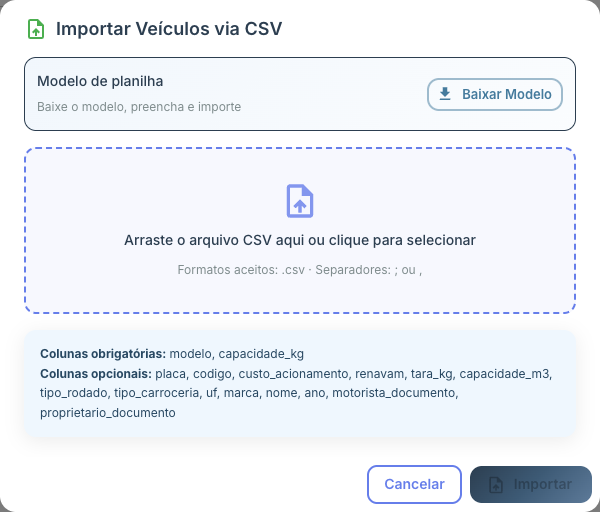
Use sempre o botão Baixar Modelo / Baixar Planilha Modelo de cada tela e preencha o cabeçalho exatamente como vem no arquivo. Aceita-se separador ; ou ,.
Colunas — Proprietários
- Obrigatórias:
razao_social,cnpj_cpf - Opcionais:
tipo_proprietario,ie,rntrc,email,telefone,logradouro,numero,complemento,bairro,cidade,uf,cep,codigo_ibge
Colunas — Motoristas
- Obrigatórias:
nome,cpf - Opcionais:
usuario,rg,cnh,cnh_categoria,cnh_validade,telefone,email,rua,numero,bairro,cidade,uf,cep,complemento,codigo_interno - Observação: a coluna
usuariorecebe automaticamente o prefixo da sua transportadora; o nome de usuário não pode conter espaços, acentos ou caracteres especiais (apenas letras, números, ponto, hífen e underline).
Colunas — Veículos
- Obrigatórias:
modelo,capacidade_kg - Opcionais:
placa,codigo,custo_acionamento,renavam,tara_kg,capacidade_m3,tipo_rodado,tipo_carroceria,uf,marca,nome,ano,motorista_documento,proprietario_documento - Observação: para vincular o motorista e o proprietário pela planilha, use o CPF/CNPJ deles em
motorista_documentoeproprietario_documento.
💡 Dica: importe primeiro os proprietários, depois os motoristas, por fim os veículos — assim, ao importar a planilha de veículos, os documentos referenciados em motorista_documento e proprietario_documento já existem na base.
6. Editar, inativar ou excluir
Em cada uma das três telas, na coluna Ações, há o ícone de editar (lápis) e o ícone de excluir (lixeira). A exclusão pede confirmação.
- Motoristas têm ainda um interruptor de status (Ativo/Inativo) na própria linha — prefira inativar o motorista que saiu, em vez de excluir.
- Veículos podem ser inativados editando o cadastro (o status passa a Inativo) e filtrados pelo botão
Mostrar Filtros.
Responsabilidade: prefira inativar a excluir qualquer cadastro que já tenha sido usado em documentos emitidos (CT-e, MDF-e ou CIOT). A exclusão pode comprometer a rastreabilidade do seu histórico fiscal. ⚠️[verificar: confirmar com o time se a exclusão é bloqueada/soft-delete quando o cadastro já está referenciado em documentos emitidos]
Problemas comuns
| Situação | O que fazer |
|---|---|
Número de CPF inválido ao cadastrar motorista | O CPF é validado por dígito verificador. Confira os 11 dígitos digitados — não basta a quantidade, o número precisa ser válido. |
CPF deve ter 11 dígitos / CNPJ deve ter 14 dígitos (proprietário) | Verifique se o Tipo de Pessoa está coerente com o documento (PF = CPF, PJ = CNPJ) e complete todos os dígitos. |
| Não consigo selecionar o proprietário no veículo | O proprietário precisa já estar cadastrado. Cadastre-o em Gerenciar → Proprietários antes, ou use a opção Próprio da Transportadora. |
| MDF-e não emite por causa do veículo | Verifique se o veículo tem Tipo de Rodado e Tipo de Carroceria preenchidos na aba Dados Fiscais — esses campos são exigidos pela SEFAZ no manifesto. |
| Placa não aceita os caracteres | A placa tem 7 caracteres (padrão antigo ABC-1234 ou Mercosul ABC-1D23). O campo converte para maiúsculas e ignora símbolos. |
| RNTRC recusado | Use os dígitos do RNTRC (campo limitado a 8 dígitos). Para usar o registro da transportadora no veículo, escolha Usar RNTRC da Filial. |
| Código IBGE não encontrado / em branco | Preencha UF e Município e clique na lupa de Buscar Código IBGE; ou busque o endereço pelo CEP (a lupa do CEP preenche o IBGE). |
| Linhas com erro na importação CSV | Abra o relatório ao final da importação: ele lista linha a linha o motivo. Os registros válidos são criados; corrija apenas as linhas apontadas e reimporte. |
Perguntas frequentes
Preciso cadastrar nessa ordem mesmo (Proprietário → Motorista → Veículo)? Sim. O campo Proprietário é obrigatório no veículo e, para vincular um terceiro, ele precisa já existir. Cadastrar fora de ordem dificulta os vínculos.
O motorista precisa fazer login no sistema? A conta de acesso é criada obrigatoriamente no cadastro (usuário com o prefixo da transportadora). Mas o motorista só precisa fazer login se você usar os recursos do app do motorista. Para uso apenas fiscal (emitir CT-e, MDF-e e CIOT), ele não precisa acessar o sistema.
Qual é a senha inicial do motorista? A plataforma define uma senha inicial padrão que o motorista deve trocar no primeiro acesso. ⚠️[verificar: a tela informa explicitamente qual é a senha padrão — confirmar com o time se podemos descrevê-la aqui nesta página pública]
Posso cadastrar um proprietário que também dirige? Sim. No cadastro de proprietário Pessoa Física, marque Tornar este proprietário também um motorista (Acesso App) e informe o usuário — a conta de motorista é criada junto.
Por que a aba Dados Fiscais do veículo é importante? Porque Tipo de Rodado e Tipo de Carroceria (além de RNTRC, tara e capacidade) são exigidos na emissão do MDF-e. Um veículo incompleto trava o manifesto.
Existe importação em massa? Sim, nas três telas, via Importar CSV. Baixe o modelo de cada tela, preencha e importe — ao final você recebe um relatório com criados e erros.
Próximos passos
- Configurações para emissão de CT-e — série, sequenciador e parâmetros fiscais.
- Como emitir um MDF-e — usa o veículo (com tipo de rodado e carroceria) e o condutor.
- Como emitir um CIOT — usa o proprietário/contratado, o motorista e o veículo.
- Glossário — RNTRC, TAC, tipo de rodado e outros termos.