
Gestão e encerramento de MDF-e
Depois de emitir, é na listagem de MDF-e que você acompanha cada manifesto, lê os eventos da SEFAZ, baixa o DAMDFE e o XML, encerra (passo obrigatório ao fim da viagem), cancela, inclui condutor ou documento fiscal e sincroniza manifestos presos em processamento. Este guia cobre cada coluna, cada status e cada ação da tela.
⚠️ Responsabilidade: todos os dados do MDF-e e os eventos posteriores (encerramento, cancelamento, inclusão de condutor/DF-e) são de inteira responsabilidade da transportadora. Recomendamos sempre operar com o apoio da sua contabilidade. ⚠️[verificar: prazos legais de transmissão, encerramento e cancelamento do MDF-e com o contador.]
Pré-requisitos e responsabilidade
✅ Antes de gerenciar um MDF-e, confira:
- O manifesto já foi emitido (existe pelo menos um MDF-e na listagem). Se ainda não emitiu, veja Como emitir um MDF-e.
- Você está no emitente (filial) correto e no ambiente correto (Produção tem valor fiscal; Homologação é só teste).
- Sua conta não está em modo somente-leitura. Nesse modo, os botões de Encerrar e Cancelar ficam desabilitados (ver eventos, baixar DAMDFE/XML e sincronizar continuam liberados).
❗ A ação mais importante desta tela é o ENCERRAMENTO. Todo MDF-e precisa ser encerrado ao fim da viagem. Enquanto existir um manifesto em aberto (não encerrado) para uma placa, a SEFAZ não autoriza um novo manifesto para o mesmo veículo (rejeição 611). Encerrar é o que libera a placa para a próxima viagem.
1. Acesse a listagem
Acesse Fiscal → MDF-e. A tela abre com a lista de manifestos do período e os filtros no topo.
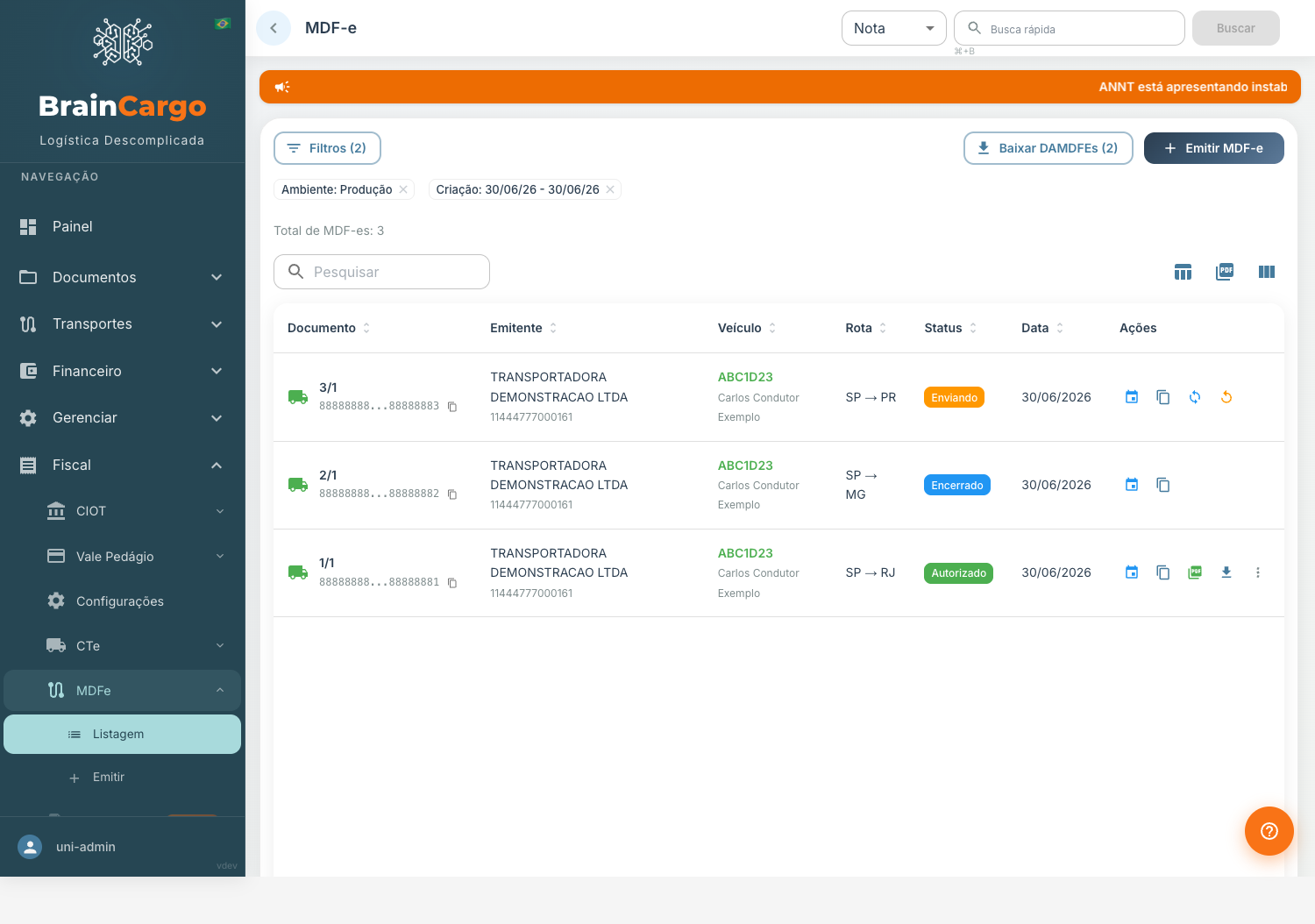
💡 Filtro padrão de data: ao abrir, a listagem já vem filtrada pela data de criação de hoje. Se você não encontrar um MDF-e mais antigo, abra Filtros e amplie o período em Data de Criação (campos De e Até), depois clique em Buscar.
No painel de Filtros (botão no canto superior esquerdo) você tem:
Status—Todos os Status,Autorizado,Encerrado,Cancelado,Processando,RejeitadoouErro.Ambiente—Todos os Ambientes,ProduçãoouHomologação. O padrão é Produção.Emitente— filtra por uma filial específica.- Data de Criação —
DeeAté.
Use Limpar para voltar ao filtro padrão e Buscar para aplicar. Os filtros ativos aparecem como chips abaixo da barra e podem ser removidos individualmente clicando no x. O total de registros é exibido logo acima da tabela (Total de MDF-es).
2. Colunas e status
Cada linha da listagem mostra:
| Coluna | O que exibe |
|---|---|
| Documento | Número e série (número/série), um trecho da chave de acesso (44 dígitos, exibida abreviada) e um botão para copiar a chave completa. O ícone de caminhão usa cor para indicar o ambiente (ver abaixo). |
| Emitente | Razão social e CNPJ da filial que emitiu. |
| Veículo | Placa (na cor do ambiente) e o condutor principal. |
| Rota | UF de início → UF de fim (ex.: SP → RJ). |
| Status | Chip colorido com a situação atual do manifesto. |
| Data | Data de criação do registro. |
| Ações | Ícones e o menu de mais ações (ver as seções seguintes). |
A cor do ícone indica o AMBIENTE
O ícone de caminhão e a placa mudam de cor conforme o ambiente da emissão:
- Verde = Produção (documento com valor fiscal).
- Laranja/amarelo = Homologação (ambiente de teste, sem valor fiscal).
💡 Cor ≠ status. A cor verde/laranja é só o ambiente. A situação do documento (autorizado, encerrado etc.) está no chip de Status, descrito a seguir.
Os status do MDF-e
| Status | O que significa | O que fazer |
|---|---|---|
Autorizado | Manifesto válido na SEFAZ, viagem em andamento. | Quando a viagem terminar, encerre. Enquanto não encerrar, a placa fica bloqueada para novo manifesto. |
Encerrado | A viagem foi finalizada e o manifesto foi encerrado na SEFAZ. A placa está liberada. | Nada a fazer — fluxo concluído. Ainda é possível baixar DAMDFE/XML e ver eventos. |
Enviando | O manifesto está sendo transmitido à SEFAZ. | Aguarde alguns instantes e atualize. Se ficar preso, use Sincronizar (ver seção 8). |
Processando | A SEFAZ recebeu, mas ainda não devolveu a resposta final. | Aguarde. Se ficar preso, use Sincronizar. |
Cancelado | O manifesto foi cancelado (emitido por engano / viagem não realizada). | Nada a fazer. |
Rejeitado / Erro | A emissão falhou (motivo nos eventos). | Abra os eventos para ler a rejeição e use Corrigir e Re-emitir (ver seção 12). |
3. Ver eventos (a linha do tempo do MDF-e)
Clique no ícone de eventos na coluna de Ações para abrir a timeline do manifesto. É aqui que você lê por que um MDF-e foi rejeitado ou deu erro, e acompanha cada passo (emissão iniciada, montagem do XML, envio à SEFAZ, autorização, encerramento, cancelamento).
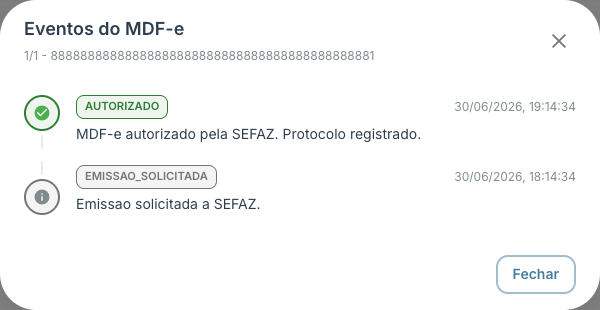
Cada evento traz:
- Um selo (chip) colorido com o tipo do evento (ex.:
Autorizado na SEFAZ,Rejeitado na SEFAZ,Encerrado na SEFAZ,Cancelado pela SEFAZ,Enviando para SEFAZ). - A descrição do que aconteceu — incluindo o motivo da rejeição quando a SEFAZ recusa o manifesto.
- O horário do evento.
Os eventos aparecem do mais recente para o mais antigo. Use o botão Fechar para sair.
💡 Sempre comece pelos eventos quando um MDF-e estiver em Rejeitado ou Erro. A descrição costuma indicar exatamente o campo a corrigir (placa, RNTRC, município de carregamento, CIOT etc.).
4. Baixar o DAMDFE e o XML
Para manifestos Autorizado, a barra de Ações traz:
- Visualizar DAMDFE (ícone de PDF) — abre uma pré-visualização do DAMDFE (a representação em PDF do MDF-e) dentro da própria plataforma. O DAMDFE é o documento que acompanha a viagem.
- Baixar XML (ícone de download) — baixa o XML autorizado do MDF-e. O arquivo é salvo como
MDFe_<chave>.xml.
💡 DAMDFE é o Documento Auxiliar do MDF-e — o "espelho" em PDF do manifesto, usado durante a viagem.
Baixar vários DAMDFEs de uma vez (lote / ZIP)
No topo da tela, o botão Baixar DAMDFEs gera um arquivo ZIP com os DAMDFEs de todos os manifestos elegíveis da lista atual. São considerados elegíveis os MDF-e com status Autorizado ou Encerrado. Cada PDF dentro do ZIP é nomeado como DAMDFE_<chave>.pdf.
💡 Quer baixar muitos de um período? Use os filtros para montar a lista (por emitente, ambiente e datas) e depois clique em Baixar DAMDFEs para levar tudo num único ZIP.
5. ENCERRAMENTO do MDF-e (obrigatório ao fim da viagem)
Esta é a seção mais importante. Todo MDF-e precisa ser encerrado quando a viagem termina.
Por que encerrar é obrigatório
- O encerramento informa à SEFAZ que aquela viagem acabou.
- Enquanto houver um MDF-e em aberto (status
Autorizado, não encerrado) para uma placa, não é possível emitir um novo manifesto para o mesmo veículo — a SEFAZ devolve a rejeição611(já existe MDF-e em aberto para a placa). - Ou seja: encerrar é o que libera a placa para a próxima viagem.
❗ Regra de ouro: 1 viagem aberta por placa. Se um caminhão "não consegue emitir o próximo manifesto", quase sempre é porque o manifesto anterior daquele veículo não foi encerrado. Encerre-o primeiro.
Como encerrar (passo a passo)
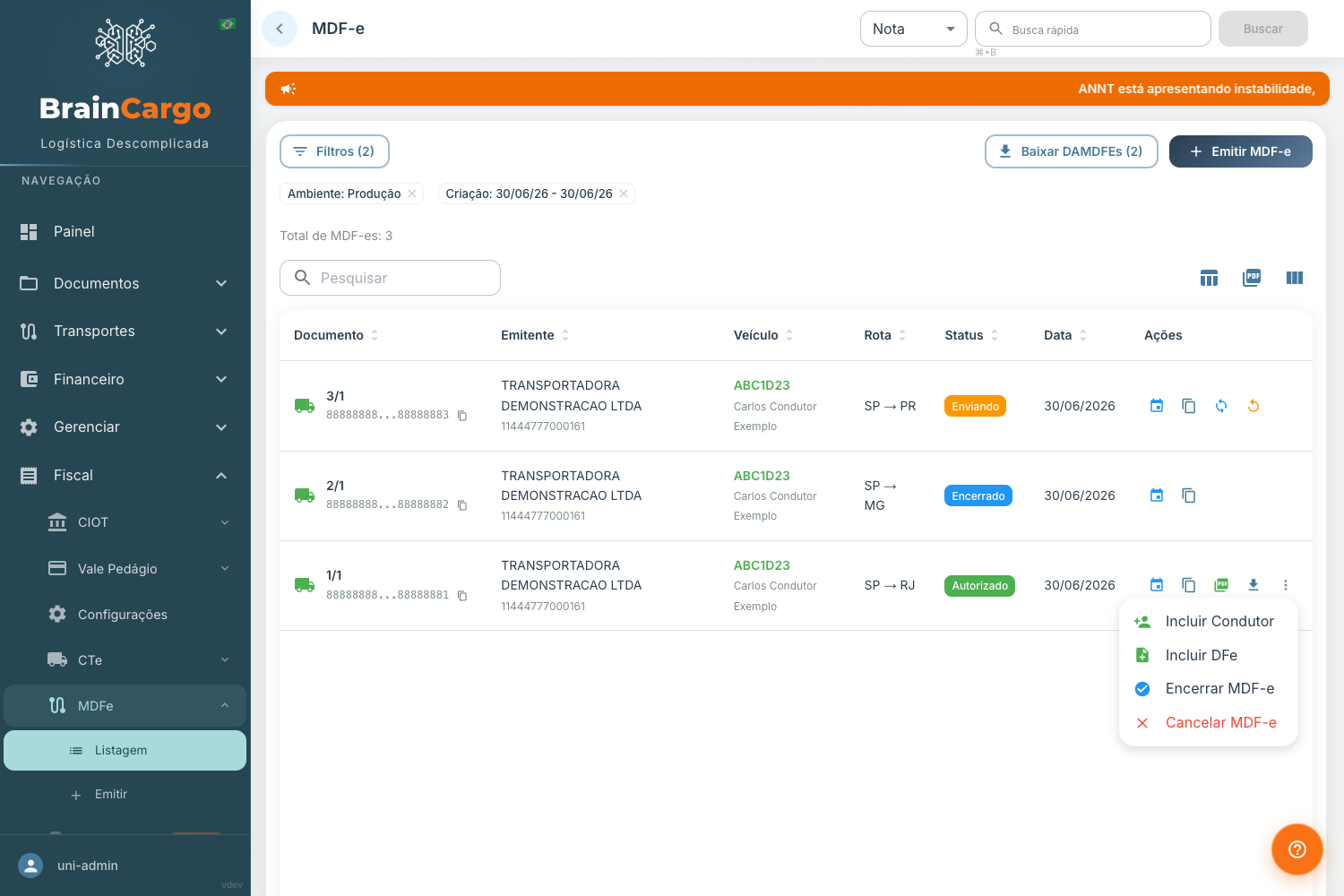
- Localize o MDF-e
Autorizadona listagem. - Na coluna de Ações, clique no menu de mais ações (ícone com três pontos) e escolha
Encerrar MDF-e.
- No modal
Encerrar MDF-e, preencha os campos abaixo. A plataforma já tenta pré-preencher com a UF e o município de fim da rota — confira e ajuste se a viagem terminou em outro lugar.
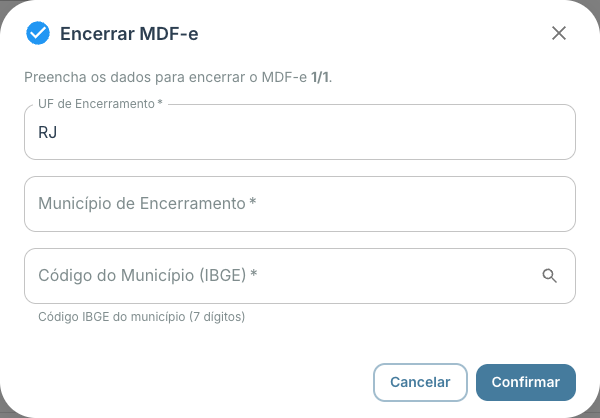
Campos do encerramento (todos obrigatórios):
UF de Encerramento— sigla de 2 letras do estado onde a viagem terminou (ex.:SP). É convertida para maiúsculas automaticamente.Município de Encerramento— nome da cidade onde a viagem terminou (ex.:São Paulo).Código do Município (IBGE)— código IBGE de 7 dígitos do município de encerramento (ex.:3550308). Você pode digitar o código ou clicar no ícone de busca dentro do campo: com a UF e o nome do município preenchidos, a plataforma busca o código IBGE automaticamente.
- Clique em
Confirmar. A plataforma envia o evento de encerramento à SEFAZ usando o protocolo de autorização do próprio manifesto (a plataforma já conhece esse protocolo — você não precisa digitá-lo).
🎯 Resultado: ao concluir, aparece o aviso "Encerramento Concluído" e o status do MDF-e passa para Encerrado. A placa fica liberada para um novo manifesto.
⚠️ Use a UF e o município reais do fim da viagem. Se a viagem terminou em outra cidade/UF, não mantenha o pré-preenchido — informe o local onde a carga foi efetivamente descarregada. Informar dados incoerentes pode gerar recusa da SEFAZ.
Encerramento automático pela plataforma
Para evitar placas bloqueadas por esquecimento, a BrainCargo tem uma rotina diária que encerra automaticamente os MDF-e que continuam em aberto alguns dias após o fim previsto da viagem.
⚠️ Atenção: o encerramento automático é uma rede de segurança, não substitui o encerramento manual. Faça o encerramento assim que a viagem terminar — assim a placa é liberada na hora, sem esperar a rotina. ⚠️[verificar prazo a divulgar: número exato de dias após o fim da viagem que a rotina automática considera para encerrar.]
6. Sincronizar situação (anti-limbo)
Às vezes a SEFAZ não devolve a resposta durante a emissão e o manifesto fica preso em Enviando ou Processando — sem virar Autorizado nem Rejeitado. Para esses casos existe a ação Sincronizar.

- O ícone de Sincronizar aparece na coluna de Ações apenas para manifestos em
EnviandoouProcessando. - Ao clicar, a plataforma consulta a chave diretamente na SEFAZ e atualiza o status:
- Se a SEFAZ já tiver autorizado, o MDF-e é protocolizado e passa para
Autorizado(aparece a mensagem confirmando a autorização). - Se ainda estiver em processamento, surge o aviso de que o manifesto continua em processamento na SEFAZ — tente novamente em instantes.
- Se a SEFAZ já tiver autorizado, o MDF-e é protocolizado e passa para
💡 Quando usar: sempre que um MDF-e ficar "travado" em Enviando/Processando por mais do que alguns instantes. A sincronização não cria um novo manifesto — ela apenas consulta a situação real na SEFAZ e tira o registro do limbo.
7. Incluir Condutor (após o manifesto emitido)
Se houve troca de motorista durante a viagem (ou faltou um condutor), você pode adicionar um condutor a um MDF-e já emitido.
- No menu de mais ações da linha (MDF-e
Autorizado), escolhaIncluir Condutor. - No modal
Incluir Condutor, use o seletor para escolher um condutor cadastrado. Ao selecionar, a plataforma mostra o nome e o CPF do condutor para conferência. - Clique em
Confirmar.
🎯 Resultado: aparece a mensagem "Condutor incluído com sucesso" e o evento correspondente é registrado na SEFAZ.
💡 O condutor precisa estar cadastrado. O seletor lista os motoristas já cadastrados na plataforma. Se o condutor não aparecer, cadastre-o primeiro — veja Cadastro de motoristas, veículos e proprietários.
8. Incluir DF-e (carregamento posterior)
A inclusão de DF-e permite adicionar um documento fiscal (um CT-e ou uma NF-e por chave de acesso) a um MDF-e já emitido — por exemplo, quando a carga é complementada em outro ponto da rota.
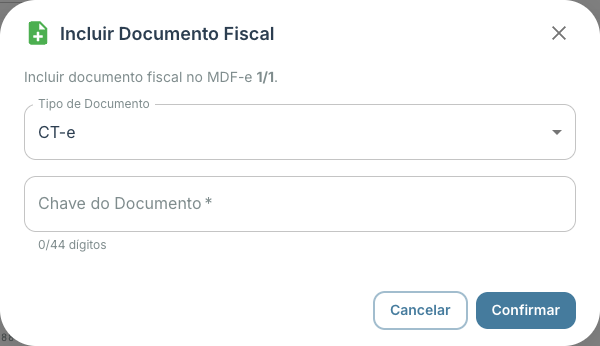
- No menu de mais ações da linha, escolha
Incluir DFe. - No modal
Incluir Documento Fiscal, preencha:Tipo de Documento—CT-e(padrão) ouNF-e.Chave do Documento— a chave de acesso de 44 dígitos do documento a incluir. O campo mostra um contadorx/44 dígitos.
- Clique em
Confirmar.
❗ Só funciona com carregamento posterior. A inclusão de DF-e só é aceita pela SEFAZ quando o MDF-e foi emitido com o indicador de carregamento posterior. Se o manifesto não foi emitido com essa opção, a inclusão será recusada — nesse caso, o caminho é encerrar o manifesto atual e emitir um novo já com os documentos corretos. ⚠️[verificar: condições e prazos da SEFAZ para inclusão de DF-e por carregamento posterior com o contador.]
🎯 Resultado: ao concluir, aparece "Documento fiscal incluído com sucesso".
9. Cancelar MDF-e
Cancelar é diferente de encerrar (veja a comparação na seção 11). Use o cancelamento quando o manifesto foi emitido por engano ou a viagem não aconteceu.
- No menu de mais ações da linha, escolha
Cancelar MDF-e(a opção aparece em vermelho). - No modal
Cancelar MDF-e, leia o aviso (a ação não pode ser desfeita) e preencha:Justificativa— texto com no mínimo 15 caracteres explicando o motivo do cancelamento. O campo mostra um contadorx/15 caracteres.
- Clique em
Confirmar.
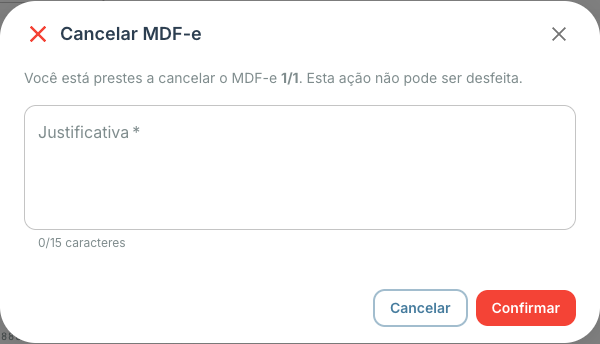
A plataforma envia o cancelamento à SEFAZ usando o protocolo de autorização do manifesto (você não precisa digitá-lo).
🎯 Resultado: ao concluir, aparece "Cancelamento Concluído" e o status passa para Cancelado.
⚠️ Cancelamento tem prazo legal. A opção de Cancelar fica disponível apenas dentro do prazo permitido após a autorização. Passado esse prazo, o cancelamento deixa de ser oferecido. Se o documento não puder mais ser cancelado, a alternativa costuma ser o encerramento. ⚠️[verificar: prazo legal exato para cancelamento de MDF-e com o contador.]
10. Corrigir e re-emitir / clonar
Quando uma emissão falha (status Rejeitado ou Erro), e também para reaproveitar dados de um manifesto válido, a listagem oferece dois atalhos para a tela de emissão:
- Corrigir e Re-emitir (ícone disponível em linhas com status
Erro,Rejeitado,ProcessandoouEnviando): abre a tela de emissão já preenchida com os dados daquele MDF-e, para você corrigir o que a SEFAZ recusou e transmitir de novo. - Clonar MDF-e (ícone de cópia, disponível em qualquer linha): abre a tela de emissão preenchida com os mesmos dados do manifesto escolhido, gerando uma nova emissão independente (numeração/chave novas, sem vínculo com o manifesto de origem). Útil para viagens parecidas.
💡 Antes de re-emitir, leia os eventos (seção 3) para saber exatamente o que corrigir. O passo a passo completo da emissão está em Como emitir um MDF-e.
11. Encerrar x Cancelar: qual usar?
| Encerrar | Cancelar | |
|---|---|---|
| Quando usar | A viagem terminou (fluxo normal). | O manifesto foi emitido por engano ou a viagem não aconteceu. |
| Efeito na placa | Libera a placa para um novo manifesto. | O documento deixa de valer; a placa também é liberada. |
| O que você informa | UF + Município + código IBGE do local de fim. | Justificativa (mín. 15 caracteres). |
| Prazo | Faça assim que a viagem terminar (há rotina automática como rede de segurança). | Dentro do prazo legal após a autorização. |
| Status final | Encerrado | Cancelado |
❗ Em resumo: ENCERRAR = a viagem aconteceu e acabou. CANCELAR = a viagem não aconteceu / foi emitido errado. Use sempre o que reflete a realidade da operação.
Problemas comuns
| Situação | O que fazer |
|---|---|
611 — já existe MDF-e em aberto para a placa (ao emitir um novo) | Há um manifesto não encerrado para o mesmo veículo. Volte à listagem, localize o MDF-e Autorizado daquela placa e encerre-o (seção 5). Depois emita o novo. |
MDF-e preso em Enviando ou Processando | A SEFAZ não respondeu na hora. Use Sincronizar (seção 6) para consultar a situação real e protocolizar se já estiver autorizado. |
MDF-e Rejeitado / Erro | Abra os eventos (seção 3) para ler o motivo, corrija o dado apontado e use Corrigir e Re-emitir (seção 10). |
| "Conta em modo somente-leitura" ao encerrar/cancelar | A conta está em modo de leitura (ex.: mensalidade pendente). Eventos, DAMDFE/XML e sincronização seguem liberados; regularize para reabrir encerramento e cancelamento. |
| A inclusão de DF-e foi recusada | O manifesto não foi emitido com carregamento posterior. Encerre o manifesto e emita um novo já com os documentos corretos (seção 8). |
Botão Cancelar MDF-e não aparece | O prazo de cancelamento provavelmente expirou. Avalie o encerramento com a sua contabilidade. ⚠️[verificar: prazo legal exato com o contador.] |
| Não acho um MDF-e antigo na lista | O filtro padrão é a data de hoje. Abra Filtros, amplie a Data de Criação e confira o Ambiente (Produção x Homologação). |
| A cor do ícone está laranja | O MDF-e foi emitido em Homologação (teste, sem valor fiscal). Para documentos válidos, emita em Produção (ícone verde). |
Perguntas frequentes
Sou obrigado a encerrar o MDF-e? Sim. O MDF-e deve ser encerrado ao fim da viagem. Enquanto não for encerrado, a placa fica bloqueada para novos manifestos (rejeição 611). Há uma rotina automática como rede de segurança, mas o ideal é encerrar manualmente assim que a viagem terminar.
Esqueci de encerrar e agora não consigo emitir para o mesmo caminhão. O que faço? Vá à listagem, filtre pela placa/período, localize o manifesto Autorizado em aberto e use Encerrar MDF-e (seção 5). Depois disso a placa é liberada e você consegue emitir o novo.
Qual a diferença entre encerrar e cancelar? Encerrar é o fim normal de uma viagem que aconteceu (libera a placa). Cancelar é para anular um manifesto emitido por engano ou de uma viagem que não ocorreu, dentro do prazo legal. Veja a tabela da seção 11.
Onde leio o motivo de uma rejeição? Nos eventos do MDF-e (ícone de eventos na barra de ações). A descrição do evento de rejeição costuma indicar o campo a corrigir.
Meu MDF-e ficou "processando" e não sai disso. Use Sincronizar (seção 6): a plataforma consulta a SEFAZ e, se já houver autorização, atualiza o status para Autorizado. Se ainda estiver em processamento, tente de novo em instantes.
Como baixo o DAMDFE e o XML de vários manifestos? Individualmente, pelos ícones de PDF (DAMDFE) e download (XML) na barra de ações. Em lote, use Baixar DAMDFEs no topo: ele gera um ZIP com os DAMDFEs de todos os MDF-e Autorizado/Encerrado da lista atual.
Próximos passos
- Como emitir um MDF-e — o assistente de emissão e o que fazer com manifestos rejeitados.
- Cadastro de motoristas, veículos e proprietários — para que o condutor apareça na inclusão de condutor.
- Gestão de CT-e — os CT-es que viajam dentro do MDF-e.
- Glossário — DAMDFE, encerramento, RNTRC e outros termos.